
Microsoft Outlook에 Gmail 계정을 추가하여 전자 메일을 한 곳에서 보고 관리할 수 있습니다.
아래에서 사용 중인 Outlook 버전의 탭 옵션을 선택합니다. 내가 사용 중인 Outlook 버전은 무엇인가요?
참고
이 새 Outlook 탭의 단계가 작동하지 않으면 새 Outlook을 아직 사용하지 않을 수 있습니다. 클래식 Outlook을 선택하고 대신 해당 단계를 수행합니다.
아래 단계는 새 Outlook에 Gmail 계정을 추가 하거나 삭제 하거나 기본 계정으로 만들어 기존 계정을 관리하는 데 도움이 됩니다.
새 Outlook에서 새 Gmail 계정 추가
- 보기 탭에서 설정 보기를 선택하거나 파일 탭에서 계정 정보를 선택합니다.
- 계정>계정을 선택합니다.
- 이제 전자 메일 계정 창에서 계정 추가 또는 기존 계정 관리 옵션을 선택할 수 있습니다.
-
계정 추가를 선택한 다음 제안된 계정 드롭다운에서 추가할 Gmail 계정을 추가하고 계속을 선택합니다.
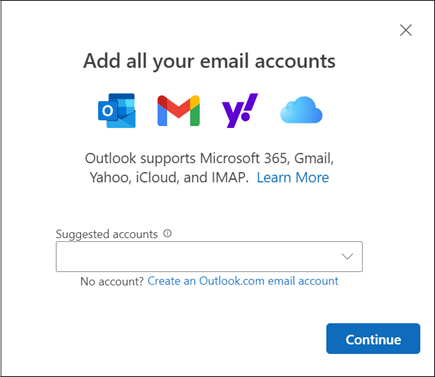
- 프롬프트에 따라 프로세스를 완료합니다. Google 계정 권한 창에서 허용을 선택합니다.
- Gmail 계정이 Outlook에 성공적으로 추가되면 완료를 선택하거나 다른 전자 메일 계정을 추가합니다.
새 Outlook에서 계정 제거 또는 기본 계정 설정
- 보기 탭에서 설정 보기를 선택하거나 파일 탭에서 계정 정보를 선택합니다.
- 계정>계정을 선택합니다.
- 제거하려는 기존 계정 옆에 있는 관리를 선택하거나 기본 계정으로 설정합니다.
- 계정 세부 정보에서 제거 또는 기본 계정으로 설정 옵션을 선택합니다.
- 완료되면 계정으로 돌아가기 페이지를 선택하거나 설정 창을 닫습니다.