전자 메일 메시지나 작업 요청을 받으면 클릭 한 번으로 모임 요청 답장을 만들 수 있습니다.
참고
모임으로 회신 기능은 Business Exchange 계정에서만 사용할 수 있습니다.
새 Outlook에서 전자 메일 메시지에서 모임 요청 만들기
전자 메일 메시지에서 모임 요청을 만들면 원본 메시지의 받는 사람 줄에 있는 모든 사람이 필수 참석자로 초대되고 참조 줄의 모든 사람이 선택적 참석자로 초대됩니다.
다음 중 하나를 실행합니다.
- 메시지 목록에서 메시지를 선택한 다음 홈 탭의 응답 그룹에서 모임을 선택합니다.
- 열려 있는 메시지의 메시지 탭에 있는 응답 그룹에서 모임을 선택합니다.
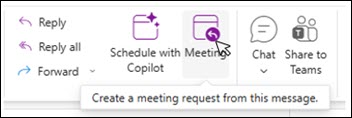
다른 모임 요청을 작성할 때와 마찬가지로 장소와 시작 및 종료 시간을 입력합니다. 참석자를 추가 또는 제거하거나, 일정 정리를 사용하여 가장 좋은 모임 시간을 확인하건, 첨부 파일을 추가할 수도 있습니다. 원본 메시지의 머리글 및 본문은 모임 요청 본문에 포함됩니다.
대화 및 모임 요청 회신
메시지 목록이 대화별로 정렬된 경우 모임 옵션을 사용하여 만든 모임 요청은 원래 메시지와 동일한 대화와 연결됩니다.
확장된 대화에서 모임 요청이 나타납니다.
확장되지 않고 여러 분기가 포함된 대화에서 모임 을 선택하면 모임 요청이 선택한 분기의 최신 메시지에 적용됩니다.
Doug는 다음 비디오에서 방법을 보여 주거나 지침으로 직접 건너뛸 수 있습니다.
모임 요청은 원본 메시지의 받는 사람 줄에 있는 모든 사람을 필수 참석자로 초대하고 참조 줄의 모든 사용자를 선택적 참석자로 초대합니다.
클래식 Outlook에서 전자 메일 메시지에서 모임 요청 만들기
다음 중 하나를 실행합니다.
- 메시지 목록에서 메시지를 선택한 다음 홈 탭의 응답 그룹에서 모임을 선택합니다.
- 열려 있는 메시지의 메시지 탭에 있는 응답 그룹에서 모임으로 회신을 선택합니다.
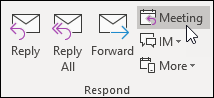
다른 모임 요청을 작성할 때와 마찬가지로 장소와 시작 및 종료 시간을 입력합니다. 참석자를 추가 또는 제거하거나, 일정 정리를 사용하여 가장 좋은 모임 시간을 확인하건, 첨부 파일을 추가할 수도 있습니다. 원본 메시지의 머리글 및 본문은 모임 요청 본문에 포함됩니다.
참고
민감도 레이블 또는 IRM(정보 권한 관리)으로 암호화된 전자 메일에는 "모임으로 회신" 기능이 작동하지 않습니다. 클래식 Outlook에서 암호화된 전자 메일에 "모임으로 회신" 기능을 적용하려고 하면 "이 작업을 수행할 수 없습니다. 이 메시지에 대한 권한이 제한됩니다."라는 오류가 표시됩니다.
대화 및 모임 요청 회신
메시지 목록이 대화별로 정렬된 경우 모임을 사용하여 만든 모임 요청은 원래 메시지와 동일한 대화와 연결됩니다. 확장된 대화에서 모임 요청이 나타납니다.
확장되지 않고 여러 분기가 포함된 대화에서 모임 을 선택하면 모임 요청이 선택한 분기의 최신 메시지에 적용됩니다.
대화 헤더를 선택하면 모임 명령을 사용할 수 없습니다.
참고
클래식 Outlook 클라이언트에서 "모임으로 회신' 기능은 일반 메시지에 사용할 수 있습니다.
보호된 메시지의 경우 새 Outlook 또는 OWA(Outlook on Web) 클라이언트의 '홈' 탭에 있는 '응답' 그룹 아래의 "모임" 단추를 사용하세요.

