기본적으로 Outlook에 대부분의 계정 유형을 추가하면 메시지가 대화에 표시됩니다. 대화에는 동일한 제목 줄이 있는 동일한 스레드의 모든 메시지가 포함됩니다.
아래에서 사용 중인 Outlook 버전의 탭 옵션을 선택합니다.
내가 사용 중인 Outlook 버전은 무엇인가요?
참고
이 새 Outlook 탭 아래의 단계가 화면과 일치하는 경우 새 Windows용 Outlook을 아직 사용하지 않을 수 있습니다.
클래식 Outlook을 선택하고 대신 해당 단계를 수행합니다.
새 Outlook에서 대화별로 그룹화된 메시지 보기
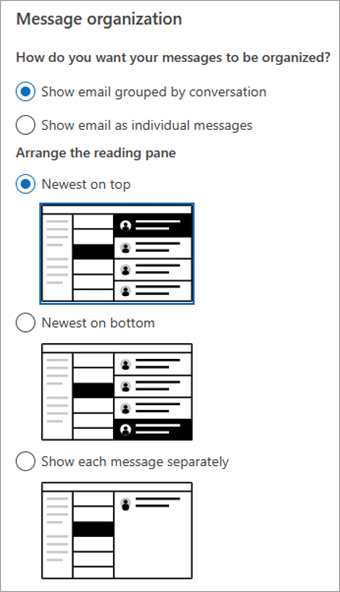
페이지 위쪽에서 설정 설정 >메일>레이아웃을 선택합니다.
메시지 organization 대화별로 그룹화된 전자 메일을 표시할지 아니면 개별 메시지로 표시할지에 따라 옵션 중 하나를 선택합니다.
-
대화별로 그룹화된 전자 메일 표시를 선택한 경우 읽기 창 정렬에서 다음 옵션 중 하나를 선택합니다.
위쪽의 최신, 아래쪽의 최신 또는 각 메시지를 개별적으로 표시합니다.
클래식 Outlook에서 대화 보기 사용
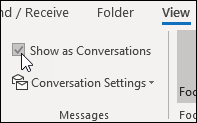
- 받은 편지함과 같은 메일 폴더에서대화로 표시보기를> 선택하여 대화 보기를 켜거나 끕니다.
-
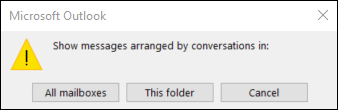
모든 사서함 또는 이 폴더를 선택합니다.
- 여러 메시지가 포함된 대화는 삼각형 확장/축소 아이콘
 으로 메시지 목록에서 식별됩니다.
을 선택하여 대화를 확장하거나 축소합니다.
으로 메시지 목록에서 식별됩니다.
을 선택하여 대화를 확장하거나 축소합니다.
- 각 대화 내에서 메시지는 맨 위에 있는 최신 메시지와 함께 정렬됩니다. 이 정렬 순서는 변경할 수 없습니다.
- 대화의 일부인 새 메시지를 받으면 전체 대화가 메시지 목록의 맨 위로 이동합니다.
- 읽지 않은 메시지를 포함하는 모든 대화에는 굵은 제목이 있으며 읽지 않은 메시지 수가 제목 옆에 표시됩니다. 대화를 확장하면 읽지 않은 메시지에는 굵은 제목이 있습니다.
클래식 Outlook에서 대화 옵션 변경
변경할 수 있는 몇 가지 대화 옵션이 있습니다.
받은 편지함과 같은 전자 메일 폴더에서대화 설정보기를> 선택합니다.

사용 가능한 옵션을 선택합니다.
-
다른 폴더의 메시지 표시 이 옵션을 사용하면 다른 폴더로 이동된 메시지와 보낸 편지함 폴더에 저장된 메시지를 대화에 표시할 수 있습니다.
-
제목 위에 보낸 사람 표시 이 옵션을 선택하면 대화 제목이 아닌 대화 맨 위에 보낸 사람 이름이 표시됩니다.
-
항상 선택한 대화 확장 이 옵션은 현재 선택한 대화에만 적용됩니다. 이 상자를 검사 때 선택한 대화는 항상 확장된 것으로 표시됩니다.
-
클래식 들여쓰기 보기 사용 클래식 들여쓰기 보기는 대화 내의 위치에 따라 들여쓰기된 대화의 메시지를 표시합니다.
웹용 Outlook 또는 Outlook.com 대화별로 그룹화된 메시지 보기
페이지 위쪽에서 설정 설정>메일>레이아웃을 선택합니다.
메시지 organization 대화별로 그룹화된 전자 메일을 표시할지 아니면 개별 메시지로 표시할지에 따라 옵션 중 하나를 선택합니다.
-
대화별로 그룹화된 전자 메일 표시를 선택한 경우 읽기 창 정렬에서 다음 옵션 중 하나를 선택합니다.
위쪽의 최신 또는 아래쪽의 최신 또는 각 메시지를 개별적으로 표시합니다.
관련 문서
Mac용 Outlook에서 대화로 전자 메일 메시지 보기
