
프레젠테이션에 노래를 추가하고 슬라이드 쇼 배경의 슬라이드에서 재생할 수 있습니다.
웹에서 음악을 사용하려면 프레젠테이션에서 사용하기 전에 컴퓨터에 다운로드해야 합니다.
슬라이드에서 노래 재생
삽입 탭에서 오디오를 선택한 다음 내 PC의 오디오를 선택합니다.
파일 탐색기에서 사용할 음악 파일을 찾은 다음 삽입을 선택합니다.
슬라이드에서 오디오 아이콘을 선택한 상태에서 재생 탭 에서 백그라운드에서 재생을 선택합니다.
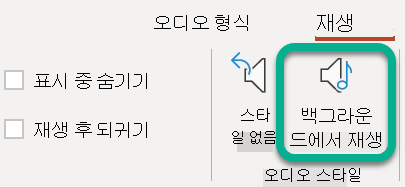
백그라운드에서 재생 하면 슬라이드 쇼 중에 오디오 파일이 자동으로 시작되고 여러 슬라이드에서 오디오가 재생됩니다.
특정 슬라이드 수 후 오디오 중지
- 위의 절차에 따라 "슬라이드에서 노래 재생"을 수행합니다. 마지막 단계 후에 다음을 수행합니다.
- 오디오를 삽입한 슬라이드를 엽니다. 리본에서 애니메이션 탭을 선택합니다.
- 도구 모음의 오른쪽 끝 근처에서
 애니메이션 창.
 - 애니메이션 창에서 오디오 클립의 항목을 두 번 클릭합니다.
-
오디오 재생 대화 상자의 효과 탭의 재생 중지에서 후를 선택한 다음 음악을 재생할 슬라이드 수를 지정합니다. (최대값은 999입니다.)
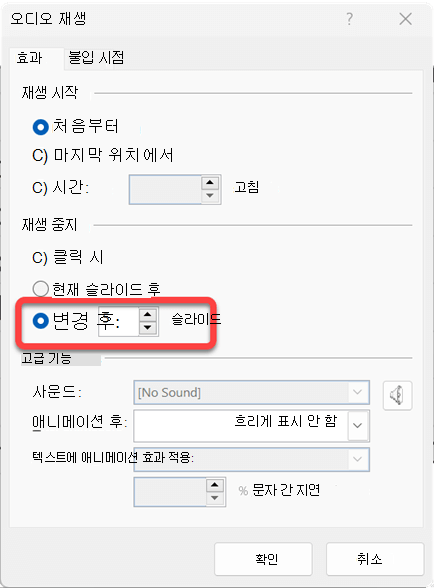
- 확인을 선택합니다.
여러 슬라이드에서 여러 곡 재생
슬라이드 쇼가 한 곡의 길이보다 긴 경우 음악을 더 추가할 수 있습니다. 그러나 음악을 슬라이드 쇼와 동기화하는 데 문제가 있는 경우 Audacity®와 같은 타사 오디오 편집 도구를 사용하여 노래를 하나의 파일로 문자열링하여 슬라이드 쇼 전체에서 지속적으로 재생할 수 있습니다.
참고 항목
PowerPoint에서 지원되는 비디오 및 오디오 파일 형식