
슬라이드 쇼 중에 특정 슬라이드가 표시되면 자동으로 음악 또는 기타 오디오를 재생하도록 PowerPoint에 지시할 수 있습니다.
프레젠테이션에서 해당 슬라이드에 도착하면 자동으로 재생하는 방법에는 여러 가지가 있습니다.
- 프레젠테이션 중에 슬라이드가 나타날 때 오디오를 즉시 시작하려면재생 탭의 옵션을 사용합니다.
- 설정한 시간 간격이 지연된 후 오디오를 시작하려면애니메이션 옵션을 사용합니다.
클릭 시퀀스에서 또는 즉시 오디오 시작
슬라이드를 편집하는 기본 보기에서 슬라이드의 오디오 아이콘을 클릭합니다.
재생 탭의 오디오 옵션 그룹에서 시퀀스 클릭 또는 시작 목록에서 자동으로를 선택합니다.
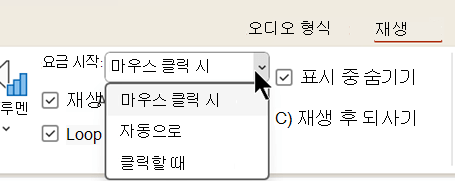
소리를 테스트하려면 슬라이드 쇼 탭에서 처음부터를 클릭합니다.
참고
음악이나 소리를 들으려면 컴퓨터에 사운드 카드와 스피커가 장착되어 있어야 합니다.
지연 후 오디오 시작
슬라이드를 편집하는 기본 보기에서 슬라이드의 오디오 아이콘을 클릭합니다.
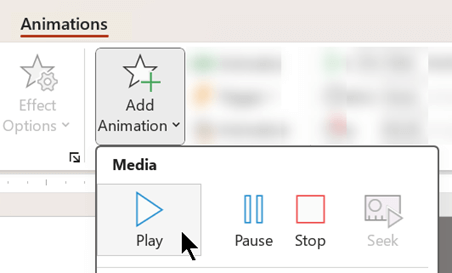
애니메이션 탭에서 애니메이션 추가를 클릭합니다.
미디어에서 실행을 선택합니다.
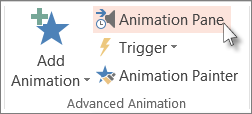
애니메이션 탭에서 애니메이션 창을 클릭합니다.
애니메이션 창에서 오디오 클립이 창의 맨 위 첫 번째 위치에 있는지 확인합니다.
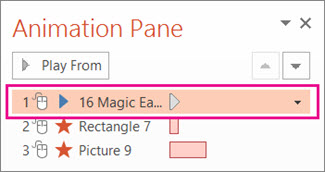
사운드 클립의 오른쪽에 있는 아래쪽 화살표를 클릭한 다음 효과 옵션을 클릭합니다.
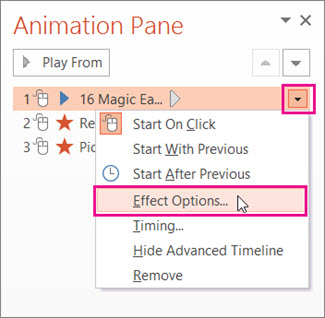
효과 탭의 재생 시작에서 처음부터를 선택합니다.
재생 중지에서 현재 슬라이드 다음을 선택합니다.
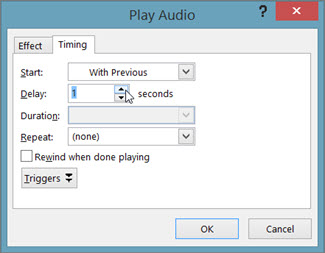
타이밍 탭의 시작 목록에서 이전 효과와 함께를 선택합니다.
지정한 시간 후에 소리 재생을 시작하려면 지연 상자에서 위쪽 화살표를 눌러 지연 시간(초)을 늘린 후 확인을 클릭합니다.
소리를 테스트하려면 슬라이드 쇼 탭에서 처음부터를 클릭합니다.
참고
음악이나 소리를 들으려면 컴퓨터에 사운드 카드와 스피커가 장착되어 있어야 합니다.