
Access에서 여러 값(최대 100개)을 포함하는 다중값 필드를 만들 수 있습니다. 다른 데이터 원본의 값에 바인딩된 친숙한 값을 표시하는 조회 필드를 만들 수도 있습니다. 조회 또는 다중값 필드를 쿼리할 때 고유한 고려 사항이 있습니다. 자세한 내용은 다중값 필드 만들기 또는 삭제 및 조회 필드 만들기 또는 삭제를 참조하세요.
이 문서의 내용
- 쿼리에서 조회 필드의 바인딩된 값 보기
- 쿼리에서 조회 필드에 표시 값 사용
- 쿼리에 다중값 필드 사용
- 쿼리의 다중값 필드에 조건 추가
- 쿼리의 다중값 필드에 여러 조건 추가
- 쿼리에서 다중값 필드 그룹화 및 개수 계산
- 다중값 필드에 쿼리 추가 사용
- 다중값 필드에 업데이트 쿼리 사용
- 다중값 필드에 삭제 쿼리 사용
쿼리에서 조회 필드의 바인딩된 값 보기
조회 필드의 표시 값은 기본적으로 쿼리 데이터시트 보기에 자동으로 표시됩니다. 쿼리를 만들 때 바인딩된 값이 대신 표시되도록 이 동작을 재정의할 수 있습니다. 이 예제에서는 뉴잉글랜드 주 이름을 "조회"하는 본사 테이블에서 조회 필드의 바인딩된 값을 확인하려는 것으로 가정합니다.
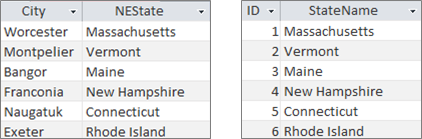
디자인 보기에서 쿼리를 엽니다.
이 예제에서는 Headquarters 테이블과NewEngland 테이블을 추가합니다.
두 테이블을 조인해야 합니다.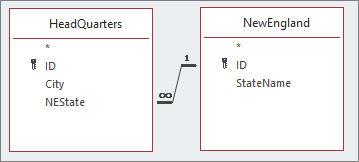
자세한 내용은 테이블 및 쿼리 조인을 참조하세요.
조회 필드와 함께 필드를 쿼리 디자인 눈금으로 끕니다. 이 예에서는 City 및 NEState 필드를 추가합니다.
조회 필드를 클릭한 다음 디자인 탭의 표시/숨기기 그룹에서 속성 시트를 클릭합니다. 이 예에서는 NEState 필드를 사용합니다.
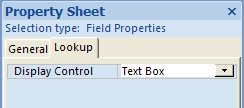
속성 시트에서 조회 탭을 선택한 다음 디스플레이 컨트롤 속성에서 텍스트 상자를 선택합니다.
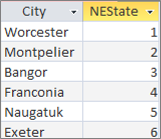
결과 이제 데이터시트 보기에서 쿼리를 볼 때 표시 값의 해당 바인딩된 값이 표시됩니다.
 페이지 맨 위로 이동
쿼리에서 조회 필드에 표시 값 사용
조회 필드를 만들면 바인딩된 값과 표시 값 사이에 조인이 만들어집니다. 쿼리에서 표시 값을 직접 사용할 수는 없지만 다른 데이터 원본의 해당 값을 사용할 수 있습니다. 이 예에서는 쿼리의 본사 테이블에 있는 조회 필드 NEState의 표시 값을 조건으로 사용한다고 가정합니다.
디자인 보기에서 쿼리를 엽니다.
이 예에서는 Headquarters 테이블과NewEngland 테이블을 추가합니다.
두 테이블을 조인해야 합니다. 자세한 내용은 테이블 및 쿼리 조인을 참조하세요.사용할 필드를 쿼리 눈금으로 끕니다. 이 예에서는 City를 Headquarters 테이블에서 첫 번째 열로, NEState 를 Headquarters 테이블에서 두 번째 열로, StateName 을 NewEngland 테이블에서 세 번째 열로 끕니다.
쿼리 눈금에서 StateName의 표시 검사 상자를 선택 취소합니다.
쿼리 눈금의 StateName 아래 조건 행에 Vermont를 입력합니다.
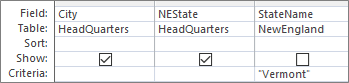
쿼리 조건은 StateName 열을 기반으로 합니다. 이 열은 물론 디스플레이 값인 NEState와 동일하지만 데이터시트 보기에 표시되지 않습니다.
디자인 탭의 결과 그룹에서 실행을 클릭합니다.
결과버몬트 가 포함된 행만 표시됩니다.

쿼리에 다중값 필드 사용
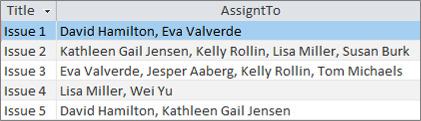
쿼리에 다중값 필드를 표시하는 경우 한 행에 모든 값을 쉼표로 구분하여 포함하는 완전한 다중값 필드를 표시하거나, 각 값에 대해 별도의 행이 있는 병합된 데이터를 표시할 수 있습니다. 예를 들어 각 문제에 대한 제목 필드와 사용자에게 문제를 할당하는 AssignedTo 다중값 필드가 포함된 문제 테이블이 있다고 가정해 보겠습니다.
다중값 필드의 모든 값을 한 행으로 표시
- 디자인 보기에서 쿼리를 엽니다.
- 이 예제에서는 문제 테이블을 추가합니다.
- 필드를 쿼리 디자인 눈금으로 끕니다. 이 예에서는 제목 필드와 AssignedTo 다중값 필드를 끕니다.
- 디자인 탭의 결과 그룹에서 실행을 클릭합니다.
결과 알다시피 한 열에는 제목 필드가 표시되고 두 번째 열에는 AssignedTo 다중값 필드가 표시됩니다.
 다중값 필드의 각 값을 한 행에 표시(병합된 보기)
- 디자인 보기에서 쿼리를 엽니다.
- 이 예제에서는 문제 테이블을 추가합니다.
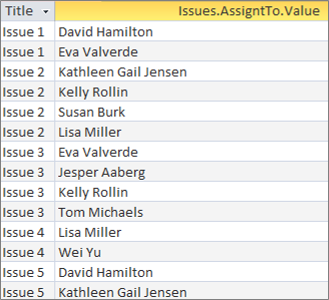
- 필드를 쿼리 눈금으로 끕니다. 이 예제에서는 제목 필드와 AssignedTo.Value 다중값 필드를 끕니다.
형식 Fieldname<>입니다. Value, Value 속성을 문자열로 추가합니다. AssignedTo 필드에 대한 값입니다. - 디자인 탭의 결과 그룹에서 실행을 클릭합니다.
결과 제목 필드가 반복되고 AssignedTo 다중값 필드의 각 값이 해당 행에 표시되도록 데이터가 평면화됩니다.
쿼리의 다중값 필드에 조건 추가
다른 그리드 열의 쿼리 그리드에서 동일한 조건을 배치하면 쿼리 결과에 큰 영향을 미칩니다.
다중값 필드의 모든 값을 한 행에 표시하는 조건 추가
먼저 결과 집합을 만든 다음 조건을 추가합니다.
디자인 보기에서 쿼리를 엽니다.
이 예제에서는 문제 테이블을 추가합니다.
필드를 쿼리 눈금으로 끕니다. 이 예에서는 제목 필드, AssignedTo 다중값 필드 및 AssignedTo.Value 다중값 필드를 끌어옵니다.
쿼리 눈금에서 AssignedTo.Value의 표시 검사 상자를 선택 취소합니다.
쿼리 눈금의 AssignedTo.Value에서 조건 행에 "NOT "David Hamilton"을 입력합니다.

SQL 보기를 확인하면 도움이 됩니다.
SELECT Title, AssignedTo FROM Issues WHERE NOT AssignedTo.Value = "David Hamilton";디자인 탭의 결과 그룹에서 실행을 클릭합니다.
결과 David Hamilton에게 할당되지 않은 세 가지 문제가 기본값으로 표시됩니다.
 다중값 필드의 각 값을 한 행에 표시하는 조건 추가(병합된 보기)
먼저 평면화된 결과 집합을 만든 다음 조건을 추가합니다.
디자인 보기에서 쿼리를 엽니다.
이 예제에서는 문제 테이블을 추가합니다.
필드를 쿼리 눈금으로 끕니다. 이 예제에서는 제목 필드와 AssignedTo.Value 다중값 필드를 끕니다.
쿼리 눈금의 AssignedTo.Value에서 조건 행에 NOT "David Hamilton"을 입력합니다.
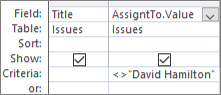
SQL 보기를 확인하면 도움이 됩니다.
SELECT Issues.Title, AssignedTo.Value FROM Issues WHERE NOT AssignedTo.Value = "David Hamilton"디자인 탭의 결과 그룹에서 실행을 클릭합니다.
결과 David Hamilton에게 할당되지 않은 각 문제는 평면화된 값으로 표시됩니다.

쿼리의 다중값 필드에 여러 조건 추가
다중값 필드 내에서 둘 이상의 값에 대한 일치 항목을 검색해야 하는 경우가 있습니다. 예를 들어 "Kelly Rollin"과 "Lisa Miller"가 모두 AssignedTo 필드의 값에 포함되어 있는 문제를 확인하려는 경우를 가정해 보겠습니다
- 디자인 보기에서 쿼리를 엽니다.
- 이 예제에서는 문제 테이블을 추가합니다.
- 필드를 쿼리 눈금으로 끕니다. 이 예에서는 제목 필드와 AssignedTo 다중값 필드를 끕니다.
- 쿼리 눈금의 AssignedTo에서 조건 행에 "Kelly Rollin" AND "Lisa Miller"를 입력합니다.
- 디자인 탭의 결과 그룹에서 실행을 클릭합니다.
결과 "Kelly Rollin" 및 "Lisa Miller"에게 할당된 두 가지 문제가 표시됩니다.

쿼리에서 다중값 필드 그룹화 및 개수 계산
다중값 필드에 저장된 값의 계산, 그룹화 및 정렬을 수행하려면 Fieldname>을 <사용합니다. 값 필드입니다. 그룹 쿼리에 대한 자세한 내용은 쿼리를 사용하여 데이터 개수 단원을 참조하십시오.
각 사용자에게 할당된 문제 수를 세려면
- 디자인 보기에서 쿼리를 엽니다.
- 이 예제에서는 문제 테이블을 추가합니다.
- 사용할 필드를 쿼리 눈금으로 끕니다. 이 예에서는 AssignedTo.Value 를 첫 번째 열로 끌어서 Title 을 두 번째 열로 끕니다.
-
디자인 탭의 표시/숨기기 그룹에서 요약을 클릭합니다.
요약 행이 쿼리 표에 나타납니다. 기본적으로 그룹화 기준 은 쿼리의 각 필드 아래에 있는 요약 셀에 나타납니다. - 쿼리 눈금의 제목 아래 요약 행에서 개수를 클릭합니다.
- 디자인 탭의 결과 그룹에서 실행을 클릭합니다.
결과 사용자당 할당된 문제 수가 평면화된 보기에 표시됩니다.

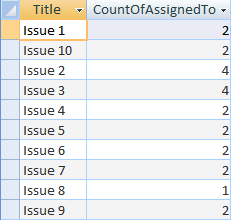
각 이슈에 할당된 사용자 수를 세려면
- 디자인 보기에서 쿼리를 엽니다.
- 이 예제에서는 문제 테이블을 추가합니다.
- 사용할 필드를 쿼리 눈금으로 끕니다. 이 예에서는 제목을 첫 번째 열로 끌어서 AssignedTo 를 두 번째 열로 끕니다.
-
디자인 탭의 표시/숨기기 그룹에서 요약을 클릭합니다.
요약 행이 쿼리 표에 나타납니다. 그룹화 기준 은 기본적으로 쿼리의 제목 필드 아래에 있는 요약 셀에 나타납니다. 다중값 필드에서 직접 그룹화 기준 작업을 수행할 수 없고 필드 이름>에만 <해당하기 때문에 식은 기본적으로 AssignedTo 필드 아래의 합계 셀에 표시됩니다. 값 필드입니다. - 쿼리 눈금의 AssignedTo에서 요약 행에서 개수를 클릭합니다.
- 디자인 탭의 결과 그룹에서 실행을 클릭합니다.
결과 문제당 할당된 사용자 수가 평면화된 보기에 표시됩니다.
다중값 필드에 쿼리 추가 사용
추가 쿼리를 사용하여 다중값 필드에 단일 값을 삽입할 수 있습니다. 예를 들어 문제 테이블의 AssignedTo 다중값 필드에 "Tom Michaels"를 추가하려는 경우를 가정해 보겠습니다.
노트 다중값 필드를 사용하는 유일한 추가 쿼리 유형입니다.
- 디자인 보기에서 쿼리를 엽니다.
- 문제 테이블을 추가합니다.
- 디자인 탭에서 추가를 클릭합니다.
- 추가 대화 상자에서 문제를 선택한 다음 확인을 클릭합니다.
- 디자인 눈금의 행 에 추가에서AssignedTo.Value를 선택합니다.
- 디자인 눈금의 필드 행에 "Tom Michaels"를 입력합니다.
- 추가 작업을 특정 문제로 제한하려면 디자인 눈금에 제목과 같은 필드를 추가하고 추가 대상 행에서 제목을 제거한 다음 "문제 3"과 같은 조건을 입력합니다.
-
디자인 탭의 결과 그룹에서 실행을 클릭합니다.
선택한 행을 추가할지 여부를 확인하라는 메시지가 표시될 수 있습니다. 예를 클릭하여 행을 삽입하고 아니요를 클릭하여 취소합니다.
결과 이제 문제 3의 AssignedTo 필드에 "Tom Michaels"가 추가됩니다.
중요 다중값 필드가 포함된 테이블을 참조하는 추가 쿼리는 사용할 수 없습니다. 예를 들어 다음 쿼리는 유효하지 않습니다.
INSERT INTO [NewIssues] ( ID, Title, AssignedTo ) SELECT Issues.ID, Issues.Title, Issues.AssignedTo FROM Issues;
다중값 필드에 업데이트 쿼리 사용
업데이트 쿼리를 사용하여 다중값 필드의 단일 값을 다른 값으로 변경할 수 있습니다. 이 예제에서는 AssignedTo 다중값 필드를 업데이트하여 "Kelly Rollin"을 "Lisa Miller"로 바꿀 수 있습니다.
- 디자인 보기에서 쿼리를 엽니다.
- 문제 테이블을 추가합니다.
- 디자인 탭에서 업데이트를 클릭합니다.
- AssignedTo.Value를 쿼리 눈금으로 끕니다.
- 업데이트 대상 행 에 "Lisa Miller"를 입력합니다.
- 조건 행에 "Kelly Rollin"을 입력합니다.
-
디자인 탭의 결과 그룹에서 실행을 클릭합니다.
선택한 행을 추가할지 여부를 확인하라는 메시지가 표시될 수 있습니다. 예를 클릭하여 행을 삽입하고 아니요를 클릭하여 취소합니다.
결과 Lisa Miller는 모든 해당 문제에 대해 AssignedTo 필드에서 Kelly Rollin을 대체합니다.
다중값 필드에 삭제 쿼리 사용
다중값 필드가 포함된 테이블로 작업하는 경우 삭제 쿼리를 사용하여 다중값 필드의 특정 값을 포함하는 레코드를 삭제하거나 테이블의 모든 레코드의 다중값 필드에서 특정 값을 삭제할 수 있습니다. 다음 예에서는 문제 테이블에서 "David Hamilton"을 삭제한다고 가정합니다.
중요 삭제 쿼리를 사용하여 데이터가 포함된 다중값 필드를 삭제하면 해당 데이터가 영구적으로 손실되므로 삭제를 실행 취소할 수 없습니다. 이러한 이유로 테이블 필드나 기타 데이터베이스 구성 요소를 삭제하기 전에 데이터베이스를 백업해야 합니다.
모든 레코드의 다중값 필드에서 특정 값을 삭제하려면
- 만들기 탭의 쿼리 그룹에서 쿼리 디자인을 클릭합니다.
- 문제 테이블을 추가합니다.
- 디자인 보기에서 쿼리를 엽니다.
- 디자인 탭에서 삭제를 클릭합니다.
- 조건 행에 "David Hamilton"을 입력합니다.
-
디자인 탭의 결과 그룹에서 실행을 클릭합니다.
레코드를 삭제할지 여부를 확인하라는 메시지가 표시될 수 있습니다. 예를 클릭하여 레코드를 삭제하고 아니요를 클릭하여 취소합니다.
결과 David Hamilton은 모든 해당 문제로 인해 제거되었습니다.
다중값 필드에 특정 값이 포함된 레코드 삭제
만들기 탭의 쿼리 그룹에서 쿼리 디자인을 클릭합니다.
문제 테이블을 추가합니다.
디자인 보기에서 쿼리를 엽니다.
디자인 탭에서 그룹 삭제를 클릭합니다.
디자인 탭의 결과 그룹에서 보기 아래의 화살표를 클릭한 다음 SQL 보기를 클릭합니다.
다음 SQL 문을 입력합니다.
DELETE FROM Issues WHERE (((Issues.AssignedTo.Value)="David Hamilton"));노트 이 경우 디자인 눈금이 아닌 SQL 문만 사용할 수 있습니다. 디자인 눈금 보기로 전환하면 DELETE 문 뒤에 별표(*)가 추가됩니다. 이 별표는 SQL 보기에서 제거해야 합니다.
디자인 탭의 결과 그룹에서 실행을 클릭합니다.
레코드를 삭제할지 여부를 확인하라는 메시지가 표시될 수 있습니다. 예를 클릭하여 레코드를 삭제하고 아니요를 클릭하여 취소합니다.
결과 David Hamilton이 할당된 모든 문제가 제거됩니다.