
이 항목에서는 장애가 있는 사용자가 Project Online 사이트 및 프로젝트에 액세스할 수 있도록 하는 단계별 지침을 제공합니다.

Project Online 사이트는 시각적 개체가 높은 경향이 있으며, 접근성을 염두에 두고 사이트와 프로젝트를 만드는 경우 시각 장애가 있거나 시력이 낮은 사용자는 사이트를 더 쉽게 이해할 수 있습니다.
온라인: Project Online 사이트 및 프로젝트에 액세스할 수 있도록 하는 모범 사례
다음 표에는 장애가 있는 사용자가 액세스할 수 있는 Project Online 사이트 및 프로젝트를 만들기 위한 주요 모범 사례가 포함되어 있습니다.
| 해결할 항목 | 해결 방법 | 해결 이유 | 해결 방법 |
|---|---|---|---|
| 텍스트와 배경색에 충분한 대비를 사용합니다. | 프로젝트 사이트에서 읽기 어렵거나 배경과 구별하기 어려운 차트, 테이블 및 텍스트를 찾습니다. | 시력이 낮은 사용자도 콘텐츠를 보고 사용할 수 있도록 텍스트와 배경 사이에 강한 대비를 사용합니다. 흰색이나 황백색 배경에 어두운 텍스트를 사용하거나 반대로 어두운 배경에 흰색 텍스트를 사용합니다. 흑백 구성표를 사용하면 색맹인 사용자가 텍스트와 도형을 더 쉽게 구분할 수 있습니다. |
액세스 가능한 사이트 디자인 사용 사이트 색 변경 접근성 있는 Gantt 차트 디자인 사용 |
| 색만으로 정보를 전달하지 않도록 합니다. | 색 코딩 인스턴스를 찾으려면 프로젝트 사이트의 콘텐츠를 시각적으로 검색합니다. | 시각 장애가 있거나 시력이 나쁘거나 색맹인 사용자의 경우 특정 색으로 전달되는 의미를 놓칠 수 있습니다. 예를 들어 색맹인 사용자가 색을 볼 수 없더라도 텍스트가 링크임을 알 수 있도록 색으로 구분된 하이퍼링크 텍스트에 밑줄을 추가합니다. 제목의 경우 굵게 서식을 추가하거나 더 큰 글꼴을 사용하는 것이 좋습니다. |
액세스 가능한 사이트 디자인 사용 |
| sans serif 글꼴을 사용합니다. | 글꼴과 관련된 잠재적인 문제를 찾으려면 혼잡하거나 읽을 수 없는 영역에 대한 데이터를 검토합니다. | 난독증이 있는 People 페이지에서 텍스트 "함께 수영"을 보는 것을 설명합니다(한 줄의 텍스트를 아래 줄로 압축). 텍스트 병합 또는 왜곡이 표시되는 경우가 많습니다. 난독증이 있거나 시력이 나쁜 사용자의 경우 읽기 부하를 줄입니다. 예를 들어 Arial, Calibri 등의 sans serif 글꼴을 사용하면 도움이 될 수 있습니다. 모두 대문자 및 과도한 기울임꼴이나 밑줄을 사용하지 마세요. |
액세스 가능한 사이트 디자인 사용 사이트 글꼴 변경 |
| 사이트 및 프로젝트에 설명을 추가합니다. | 사이트 및 프로젝트 설명에 의미 있는 텍스트가 있는지 확인합니다. | 화면 읽기 프로그램을 사용하는 People 사이트 콘텐츠를 스캔하는 경우가 있습니다. 사이트 및 프로젝트 콘텐츠에 대한 명확하고 정확한 정보는 사용자가 사이트 또는 프로젝트의 정보를 탐색하고 해당 정보와 관련이 있는지 여부를 결정하는 데 도움이 됩니다. |
사이트에 대한 설명 추가 프로젝트에 대한 설명 추가 |
| 사이트 로고에 대한 대체 텍스트를 추가합니다. | 로고 설명에 의미 있는 텍스트가 있는지 확인합니다. | 대체 텍스트를 사용하면 화면을 볼 수 없는 사용자가 이미지에서 중요한 요소 및 기타 시각적 개체를 이해할 수 있습니다. 이미지의 텍스트만 사용하여 중요한 정보를 전달하지 않도록 합니다. 이미지와 텍스트를 함께 사용해야 하는 경우 문서에서 해당 텍스트를 반복하세요. 대체 텍스트에서는 이미지를 간단하게 설명하고 텍스트의 존재와 의도를 언급하세요. |
사이트 로고에 대체 텍스트 추가 |
액세스 가능한 사이트 디자인 사용
Project Online 접근성 있는 색과 글꼴을 포함하는 미리 정의된 사이트 디자인을 제공합니다.
Project Online Project Online 설정 메뉴

설정 메뉴에서 모양 변경을 선택합니다.
사이트 디자인 목록에서 원하는 디자인을 선택합니다.

디자인 세부 정보 페이지에서 사용해 보기를 선택합니다.
디자인을 사용하려면 예, 유지를 선택합니다. 새 디자인이 사이트에 적용됩니다.
사이트 색 변경
- Project Online 설정 메뉴 아이콘을 선택합니다.
- 설정 메뉴에서 모양 변경을 선택합니다.
- 사이트 디자인 목록에서 현재를 선택합니다.
- 디자인 세부 정보 페이지의 색 메뉴에서 현재 색 구성표 팔레트를 선택합니다.
- 메뉴에서 새 색 구성표를 선택합니다.
- 사용해 보기를 선택합니다.
- 새 색 구성표를 사용하려면 예를 선택하고 유지합니다. 새 색이 사이트에 적용됩니다.
접근성 있는 Gantt 차트 디자인 사용
Gantt 차트 디자인을 사용자 지정하여 접근성을 높일 수 있습니다. 예를 들어 막대 색을 변경할 수 있습니다.
Project Online 설정 메뉴 아이콘을 선택합니다.
설정 메뉴에서 PWA 설정을 선택합니다.
PWA 설정 목록에서 Gantt 차트 형식을 선택합니다.
Gantt 차트: 메뉴에서 원하는 차트를 선택합니다.
차트 세부 정보 테이블에서 원하는 대로 변경합니다.
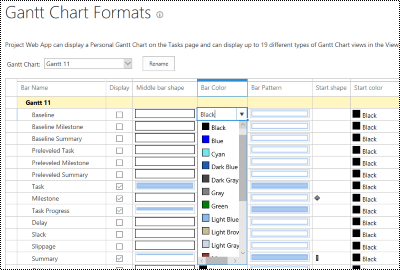
변경 내용을 다른 이름으로 저장하려면 이름 바꾸기를 선택합니다. 차트의 새 이름을 입력한 다음 확인을 선택합니다.
변경 내용을 저장하려면 저장을 선택합니다.
사이트 글꼴 변경
Project Online 설정 메뉴 아이콘을 선택합니다.
설정 메뉴에서 모양 변경을 선택합니다.
사이트 디자인 목록에서 현재를 선택합니다.
디자인 세부 정보 페이지의 글꼴 메뉴에서 현재 글꼴 구성표를 선택합니다.
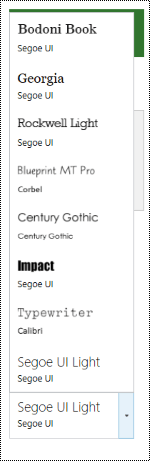
메뉴에서 새 글꼴 구성표를 선택합니다.
사용해 보기를 선택합니다.
새 글꼴 구성표를 사용하려면 예를 선택하고 유지합니다. 새 글꼴이 사이트에 적용됩니다.
사이트에 대한 설명 추가
Project Online 설정 메뉴 아이콘을 선택합니다.
설정 메뉴에서 사이트 설정을 선택합니다.
사이트 설정 페이지에서 제목, 설명 및 로고를 선택합니다.
설명: 텍스트 필드에 사이트에 대한 간단한 설명을 입력합니다.
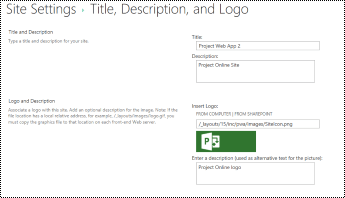
확인을 선택합니다.
프로젝트에 대한 설명 추가
프로젝트 보기에서 원하는 프로젝트를 선택합니다.
왼쪽의 탐색 창에서 프로젝트 세부 정보를 선택합니다.
편집을 선택합니다.
설명 텍스트 필드에 프로젝트에 대한 간단한 설명을 입력합니다.
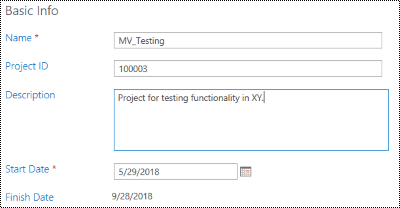
저장을 선택합니다.
사이트 로고에 대체 텍스트 추가
Project Online 설정 메뉴 아이콘을 선택합니다.
설정 메뉴에서 사이트 설정을 선택합니다.
사이트 설정 페이지에서 제목, 설명 및 로고를 선택합니다.
설명 입력(그림의 대체 텍스트로 사용): 텍스트 필드에 로고를 설명하는 짧은 텍스트를 입력합니다.
확인을 선택합니다.
참고 항목
장애가 있는 사용자가 액세스할 수 있도록 Excel 문서 만들기
장애가 있는 고객에 대한 기술 지원
Microsoft는 모든 고객에게 최상의 경험을 제공하고자 노력합니다. 접근성과 관련된 장애 또는 질문이 있는 경우 Microsoft Disability Answer Desk 에 기술 지원을 요청하세요. Disability Answer Desk 지원 팀은 널리 사용되고 있는 다양한 지원 기술에 능숙하며 영국 수화, 스페인 수화, 프랑스 수화, 미국 수화를 통해 지원할 수 있습니다. Microsoft Disability Answer Desk 사이트를 방문하여 거주 지역의 연락처 세부 정보를 확인하세요.
정부, 상업 또는 엔터프라이즈 사용자인 경우 엔터프라이즈 장애인 답변 데스크에 문의하세요.