
Microsoft Teams를 사용하면 Slack 또는 Zoom과 같은 다른 인기 응용 프로그램의 레이아웃과 일치하도록 바로 가기 키를 사용자 지정할 수 있습니다. 이렇게 하면 여러 앱 사이를 자주 전환하는 경우 워크플로를 간소화하는 데 도움이 될 수 있습니다.
바로 가기 키 레이아웃 변경
Teams 제목 표시줄에서 설정 등
 >키보드 단축키를 선택하거나 키보드 단축키 Ctrl+. (Windows의 경우) 또는 Cmd+. (Mac의 경우)를 사용합니다.
상단의 다른 앱의 바로 가기 사용 드롭다운에서 Teams, Slack, Zoom 또는 결합 중 원하는 레이아웃을 선택합니다.
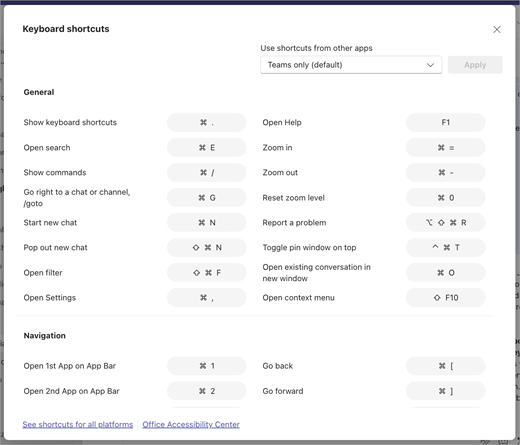
강조 표시된 변경 내용을 검토하여 업데이트할 바로 가기를 확인합니다.
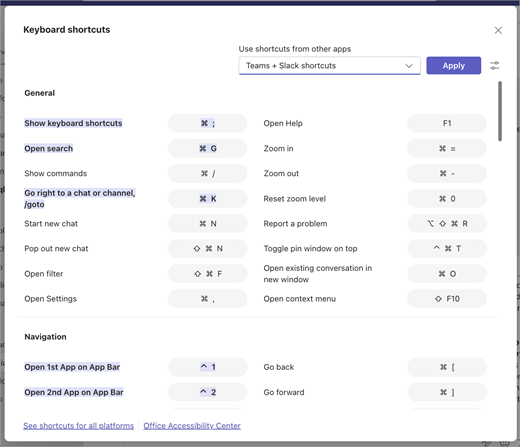
적용을 선택하여 새 레이아웃으로 전환합니다.
참고
설정에서 레이아웃을 변경할 수도 있지만 바로 가기 키 대화 상자는 업데이트되는 바로 가기를 보여 주는 시각적 표시기를 제공합니다.