

Windows 장치나 Xbox One 콘솔을 재활용, 판매 또는 선물하려는 경우 디바이스나 콘솔에서 개인 정보를 모두 제거했는지 확인하세요.
Windows 장치 초기화
Windows 백업을 사용하여 저장할 정보를 모두 백업합니다.
필요한 정보를 백업한 후 복구 설정을 엽니다.
Windows 장치의 설정 앱에서
 시스템>복구 를 선택하거나 다음 바로 가기를 사용합니다.
참고
Windows 10에서는 업데이트 & 보안> 복구에서 액세스할 수 있습니다.이 PC 초기화에서시작을 선택한 다음 화면의 지시를 따릅니다.
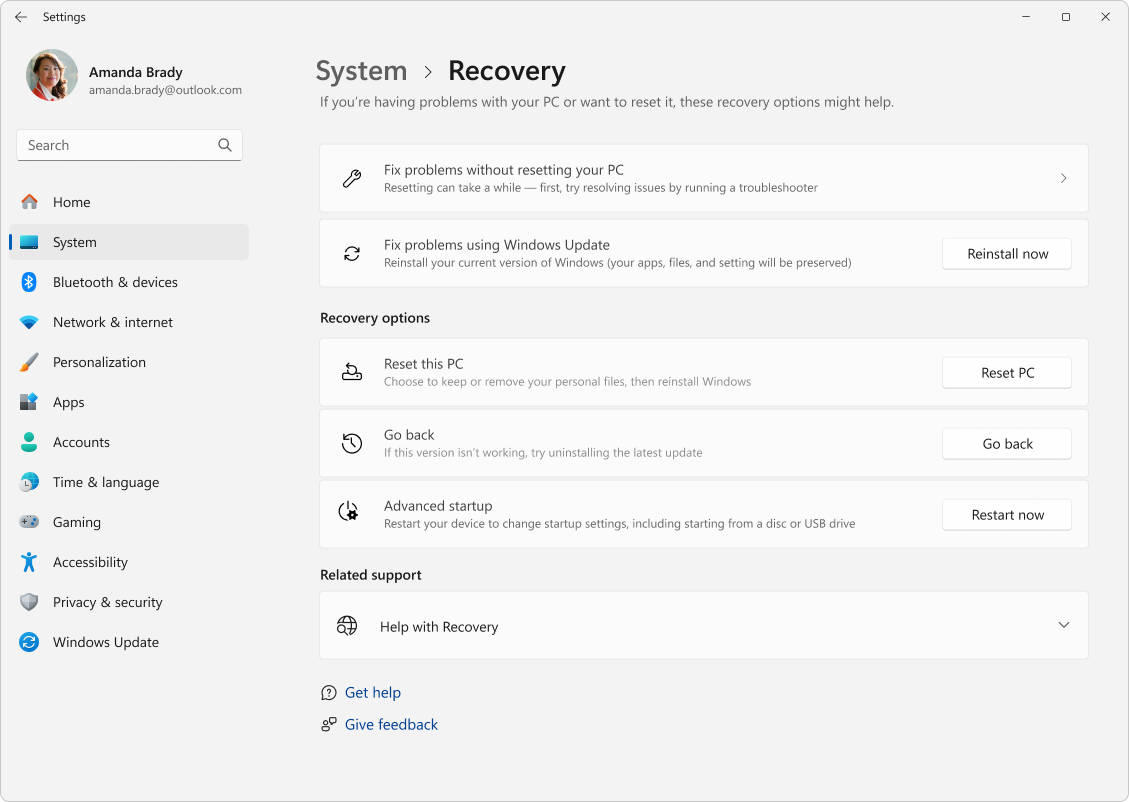
PC 초기화를 선택합니다.
초기화 옵션 표의 옵션 및/또는 설정에서 선택합니다.
Xbox 초기화
Microsoft 계정에서 장치 제거
디바이스를 백업하고 초기화한 후에는 Microsoft 계정에서 제거해야 합니다. 방법은 다음과 같습니다.
- https://account.microsoft.com/devices 로 이동하여 로그인하고 제거할 장치를 찾습니다.
- 세부 정보 표시를 선택하여 해당 장치에 대한 정보를 확인합니다.
- 장치 이름 아래에서 추가 작업>제거를 선택합니다.
- 장치 세부 정보를 검토하고 이 장치를 제거할 준비가 되었습니다의 확인란을 선택한 다음 제거를 선택합니다.
그런 다음 Microsoft 계정에서 장치의 연결을 해제하여 Microsoft Store 디바이스 제한에 영향을 주지 않도록 할 수 있습니다.
- https://account.microsoft.com/devices 에서 Microsoft 계정으로 로그인합니다.
- 제거하려는 장치를 찾고 연결 해제를 선택합니다.
- 장치 세부 정보를 검토하고 연결 해제를 선택합니다.
관련 항목
- 초기화되지 않은 장치를 받은 경우 새로 설치를 수행할 수 있습니다.
- Bitlocker 키를 잊었다면 내 BitLocker 복구 키 찾기로 이동하세요.
- 장치의 이름을 바꾸는 방법을 알아보려면 Microsoft Store의 장치 관리로 이동하세요.
- 장치를 분실하거나 도난당한 경우 원격으로 찾아서 잠글 수 있습니다. 분실한 Windows 장치 찾기 및 잠금으로 이동하세요. 도난당한 Xbox의 경우 Xbox를 도난당했을 때의 해결 방법을 확인하세요.
- Microsoft 계정의 보안이 염려되는 경우, Microsoft 계정을 안전하게 유지하는 데 도움이 되는 방법으로 이동하세요.
- Microsoft 계정에 등록된 모든 장치를 보고 관리하려면 Microsoft 계정에서 사용되는 장치 관리로 이동하세요.
- Windows PC를 복구하는 방법에 대한 자세한 내용은 Windows의 복구 옵션으로 이동하세요.
추가 지원
고객 지원에 문의
기술 지원을 받으려면 Microsoft 지원에 문의로 이동하여 문제를 입력하고 도움말 보기를 선택합니다. 여전히 도움이 필요하면 고객 지원팀에 문의를 선택하여 최상의 지원 옵션으로 연결됩니다.