

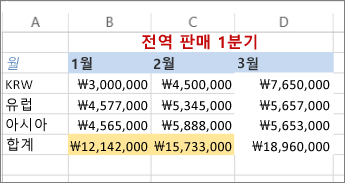
채우기 색을 사용하여 셀의 배경색 또는 패턴을 추가하거나 변경하여 셀에서 데이터를 강조할 수 있습니다. 방법은 다음과 같습니다.
강조 표시할 셀을 선택합니다.
팁
전체 워크시트에 다른 배경색을 사용하려면 모두 선택 단추를 선택합니다. 이렇게 하면 눈금선이 숨겨지지만 모든 셀 주위에 셀 테두리가 표시되므로 워크시트를 쉽게 읽을 수 있습니다.

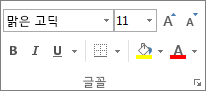
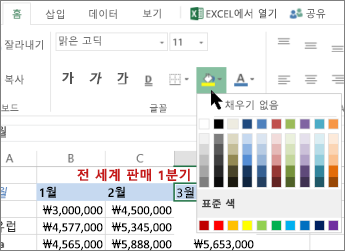
채우기 색
 옆에 있는 화살표를 홈>으로 선택하거나 Alt+H, H를 누릅니다.
테마 색 또는 표준 색에서 원하는 색을 선택합니다.
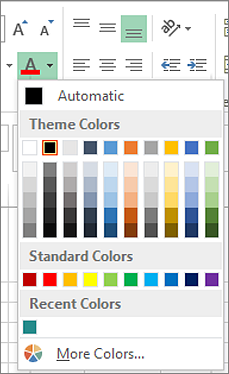
사용자 지정 색을 사용하려면 다른 색을 선택한 다음 색 대화 상자에서 원하는 색을 선택합니다.
팁
가장 최근에 선택한 색상을 적용하려면 채우기 색상
선택하기만 하면 됩니다.
최근에 사용한 색에서는 최근에 선택한 사용자 지정 색을 최대 10개까지 찾을 수 있습니다.
패턴 또는 채우기 효과 적용
단색 색 채우기 외에 다른 작업을 수행하려면 패턴 또는 채우기 효과를 적용해 보세요.
서식을 지정할 셀 또는 셀 범위를 선택합니다.
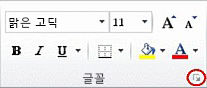
홈>글꼴 설정 대화 상자 시작 관리자를 선택하거나 Ctrl+Shift+F를 누릅니다.
채우기 탭의 배경 색에서 원하는 색을 선택합니다.
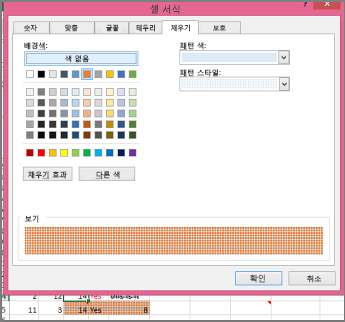
두 가지 색으로 이루어진 패턴을 사용하려면 무늬 색 상자에서 색을 클릭하고 무늬 스타일 상자에서 무늬를 클릭합니다.
특수 효과가 있는 패턴을 사용하려면 채우기 효과를 선택한 다음 원하는 옵션을 선택합니다.팁
샘플 상자에서 선택한 배경, 패턴 및 채우기 효과를 미리 볼 수 있습니다.
셀 색, 패턴 또는 채우기 효과 제거
셀의 배경색, 패턴 또는 채우기 효과를 제거하려면 셀을 선택합니다. 채우기 색 옆에 있는 홈>을 선택한 다음 채우기 없음을 선택합니다.
셀 색, 패턴 또는 채우기 효과를 컬러로 인쇄
일부러 또는 통합 문서에 크거나 복잡한 워크시트와 차트가 있어 초안 모드가 자동으로 설정되도록 하기 때문에 인쇄 옵션을 흑백 또는 초안 품질로 설정한 경우 셀이 컬러로 인쇄되지 않습니다. 다음과 같은 방법으로 이를 해결할 수 있습니다.
-
페이지 레이아웃>페이지 설정 대화 상자 시작 관리자를 선택합니다.
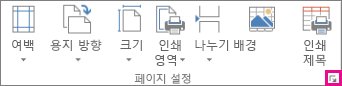
- 시트 탭의 인쇄에서 흑백으로 및 간단하게 인쇄 확인란의 선택을 취소합니다.
참고
워크시트에 색이 없는 경우 고대비 모드에서 작업하고 있는 것일 수 있습니다. 인쇄하기 전에 미리 보기할 때 색이 없는 경우 컬러 프린터를 선택하지 않았을 수 있습니다.

추가 지원
언제든지 Excel 기술 커뮤니티의 전문가에게 문의하거나 커뮤니티에서 지원을 받을 수 있습니다.