
|
중요: Excel의 아이디어는 이제 데이터 분석입니다. 아이디어를 통해 데이터 분석을 더 간단하고 빠르고 직관적으로 만드는 방법을 더 잘 나타내기 위해 이 기능의 이름이 데이터 분석으로 바뀌었습니다. 환경과 기능은 동일하며, 같은 개인 정보와 라이선싱 규정을 따릅니다. 반기 기업 채널에서는 Excel이 업데이트될 때까지 “아이디어”로 계속 보일 수 있습니다. |
|---|
Excel에서 데이터 분석을 사용하면 복잡한 수식을 작성 하지 않고도 데이터에 대해 질문할 수 있는 자연어 쿼리를 통해 데이터를 이해할 수 있습니다. 또한 데이터 분석을 통해 개략적인 시각적 요약, 추세 및 패턴을 제공합니다.
질문이 있나요? 대답 해 드리겠습니다!
데이터 범위에서 셀을 선택한 다음 홈 탭에서 데이터 분석 단추를 선택합니다. Excel에서 데이터 분석은 데이터를 분석하고 작업 창에서 이에 대한 흥미로운 시각적 개체를 반환합니다.
더 구체적인 정보를 원한다면 창 상단의 쿼리 상자에 질문을 입력하고 입력을 누르세요. 데이터 분석은 테이블, 차트, 피벗 테이블 등 시각적인 대답을 제공하므로 통합 문서에 삽입할 수 있습니다.
데이터를 탐색하는 데 관심이 있거나 가능한 것을 알고 싶다면 데이터 분석에서는 쿼리 상자에서 선택하여 액세스할 수 있는 개인 설정된 제안된 질문도 제공합니다.
제안 된 질문 시도
간단히 질문 하세요.
데이터 분석 창 상단에 있는 텍스트 상자를 선택하면 데이터를 기반으로 한 제안 목록이 표시됩니다.

데이터에 대한 특정 질문을 입력할 수도 있습니다.

참고
- 데이터 분석은 영어, 프랑스어, 스페인어, 독일어, 중국어 간체 및 일본어로 Microsoft 365 구독자가 사용할 수 있습니다. Microsoft 365 구독자인 경우 최신 Office 버전을 보유하고 있는지 확인합니다. Office의 다양한 업데이트 채널에 대한 자세한 내용은 Microsoft 365 앱의 업데이트 채널 개요를 참조하세요.
- 데이터 분석의 자연어 쿼리 기능은 점진적으로 고객에게 제공됩니다. 현재 일부 국가 또는 지역에서는 제공되지 않을 수 있습니다.
데이터 분석을 사용하여 구체적으로 알아보기
자연어 외에도 질문이 없는 경우 데이터 분석을 통해 높은 수준의 시각적 요약, 추세 및 패턴을 분석하고 제공합니다.
보고 싶은 분야만 선택하여 시간을 절약하고 보다 집중적인 분석을 할 수 있습니다. 필드를 선택하고 요약하는 방법을 선택하면 데이터 분석에서 사용 가능한 다른 데이터가 제외되어 프로세스 속도가 빨라지고 대상 제안이 더 적습니다. 예를 들어, 사용자가 연간 판매 합계만 보고 싶을 수 있습니다. 또는 데이터 분석에서 연도별 평균 매출을 표시하도록 요청할 수 있습니다.
가장 관심 있는 필드는 무엇입니까?를 선택합니다.

필드와 데이터 요약 방법을 선택합니다.
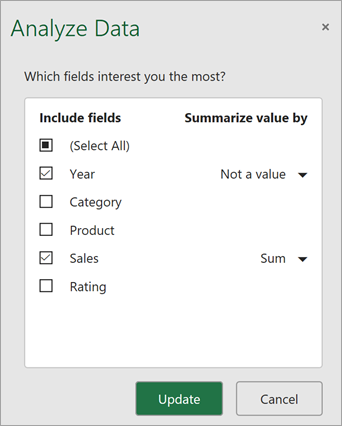
분석 데이터는 더 적은 수의 대상 제안을 제공합니다.
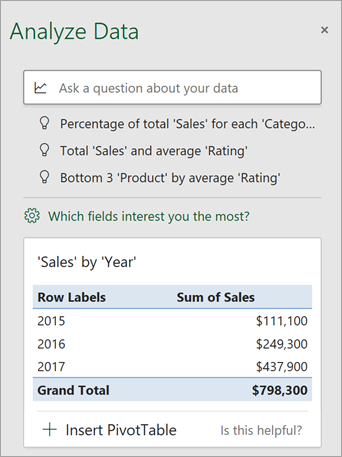
참고
필드 목록의 값 아님 옵션은 일반적으로 합산되거나 평균을 계산하는 필드가 아닌 것을 의미합니다. 예를 들어, 표시되는 연도를 합산 하지는 않겠지만 연도가 가지고 있는 값은 더할 수 있습니다. 합산되거나 평균을 계산하는 다른 필드와 함께 사용하면 값 아님은 행 레이블 처럼 작동하지만 단독으로 사용하면 값 아님은 선택된 필드에서 고유의 값만 카운트 합니다.
데이터 분석은 깨끗한 테이블 형식 데이터에서 가장 잘 작동합니다.
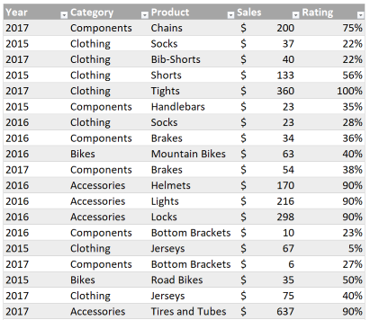
다음은 분석 데이터를 최대한 활용하기 위한 몇 가지 팁입니다.
- 데이터 분석은 Excel 테이블 형식의 데이터에서 가장 잘 작동합니다. Excel 표를 만들려면 데이터의 아무 곳이나 클릭한 다음 Ctrl+T를 누릅니다.
- 열 머리글이 올바르게 지정되어 있는지 확인하세요. 각 열의 머리글은 단일 행으로서 비어 있지 않은 고유한 레이블이 되어야 합니다. 이중 행 머리글, 병합된 셀 등은 사용해서는 안 됩니다.
- 표에 교차 분석이 있거나 머리글이 여러 행인 복잡한 데이터나 중첩된 데이터의 경우, 파워 쿼리를 사용하여 변환할 수 있습니다.
데이터 분석을 받지 못 합니까? 대부분 데이터 문제가 아니니 걱정하지 마세요.
데이터 분석이 데이터에 작동하지 않는 몇 가지 이유는 다음과 같습니다.
- 데이터 분석은 현재 150만 개 이상의 셀에 대한 데이터 세트 분석을 지원하지 않습니다. 현재 이 문제에 대한 해결 방법은 없습니다. 그 동안 데이터를 필터링한 다음 다른 위치에 복사하여 데이터 분석을 실행할 수 있습니다.
- "2017-01-01"과 같은 문자열 날짜는 텍스트 문자열인 것처럼 분석됩니다. 이 문제를 해결하려면 DATE 또는 DATEVALUE 함수를 사용하는 새로운 열을 만들고, 서식을 날짜로 지정합니다.
- Excel이 호환 모드인 경우(즉, 파일이 .xls 형식인 경우) 데이터 분석이 작동하지 않습니다. 문제가 해결될 때까지는 파일을 .xlsx, .xlsm 또는 .xlsb 파일로 저장하세요.
- 병합된 셀도 분석하기 어려울 수 있습니다. 보고서 머리글과 같이 데이터에 가운데 맞춤을 적용하려는 경우, 이 문제에 대한 해결 방법으로 병합된 셀을 모두 제거한 다음 선택 영역의 가운데로를 사용하여 셀에 서식을 지정하세요. Ctrl+1을 누른 다음선택 영역의가로> 가운데 맞춤>으로 이동합니다.

항상 데이터 분석을 개선하고 있습니다.
위와 같은 경우가 아니더라도 추천 아이디어가 제공되지 않을 수 있습니다. 아이디어의 목표는 구체적인 인사이트 클래스를 제공하는 것인데, 아이디어가 이러한 결과를 찾지 못하는 경우도 있기 때문입니다. 아이디어에서 지원하는 분석 유형을 확대하기 위해 지속적으로 노력하고 있습니다.
현재 사용할 수 있는 유형은 다음과 같습니다.
-
순위: 항목들의 순위를 지정하고 다른 항목보다 큰 항목을 강조 표시합니다.
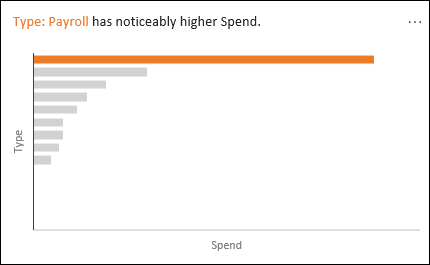
-
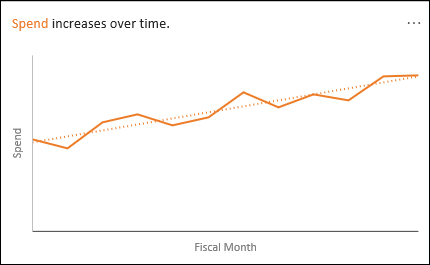
추세: 데이터 시계열에서 꾸준한 추세 패턴이 보이는 곳을 강조 표시합니다.
-
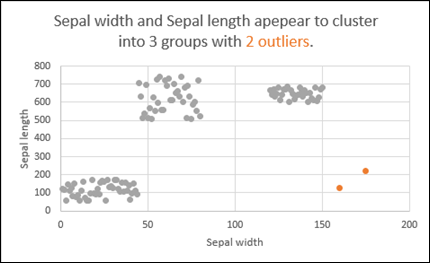
이상값: 시계열에서 이상값을 강조 표시합니다.
-
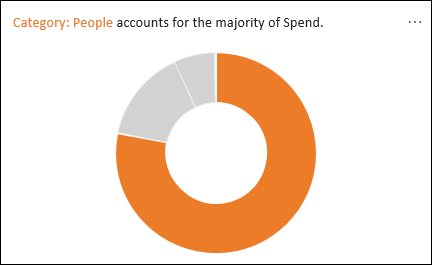
과반수: 총값의 과반수가 단일 요인에 기인하는 것으로 판단할 수 있는 경우를 찾습니다.
결과가 표시되지 않으면 파일> 피드백으로 이동하여 피드백을 보내주세요.
Microsoft Privacy Policy
데이터 분석은 인공 지능 서비스를 사용하여 데이터를 분석하므로 데이터 보안에 대해 염려할 수 있습니다. 자세한 내용은 Microsoft 개인정보처리방침 을 참조하세요.
데이터 분석을 위한 라이선스 정보
데이터 분석에서는 타사의 자료를 사용합니다. 세부 정보를 읽으려면 데이터 분석을 위한 라이선싱 정보를 참조하세요.
추가 지원
언제든지 Excel Tech Community의 전문가에게 문의하거나 커뮤니티에서 지원을 받을 수 있습니다.