

관련 데이터 그룹을 더 쉽게 관리하고 분석하기 위해 셀 범위를 Excel 표(이전의 Excel 목록)로 변환할 수 있습니다.
참고
Excel 표를 가상 분석 명령의 일부인 데이터 테이블과 혼동하지 않도록 주의해야 합니다. 데이터 테이블에 대한 자세한 내용은 데이터 테이블을 사용하여 여러 결과 계산을 참조하세요.
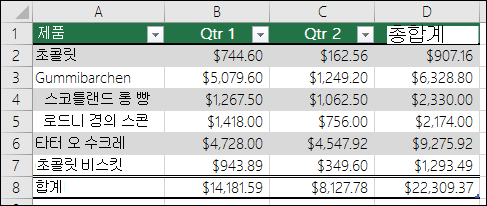
Excel 표의 요소에 대한 설명
표에는 다음 요소가 포함될 수 있습니다.
-
머리글 행 기본적으로 테이블에는 머리글 행이 있습니다. 머리글 행에서 모든 표 열을 필터링할 수 있으므로 표 데이터를 신속하게 필터링하거나 정렬할 수 있습니다. 자세한 내용은 데이터 필터링 또는 데이터 정렬을 참조하세요.
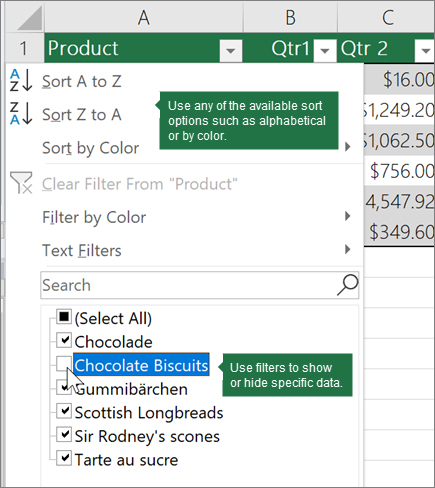
테이블에서 머리글 행을 끌 수 있습니다. 자세한 내용은 Excel 표 머리글 설정 또는 해제를 참조하세요. -
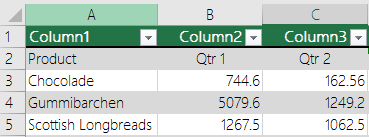
줄무늬 행 행에서 대체 음영 또는 줄무늬를 사용하면 데이터를 더 잘 구별하는 데 도움이 됩니다.
-
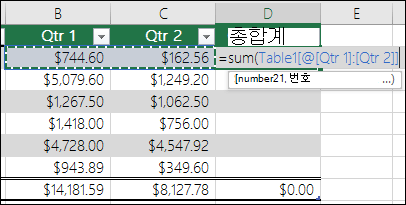
계산된 열 표 열의 셀 하나에 수식을 입력하면 해당 표 열의 다른 모든 셀에 해당 수식이 곧바로 적용되는 계산된 열을 만들 수 있습니다. 자세한 내용은 Excel 표에서 계산된 열 사용을 참조하세요.
-
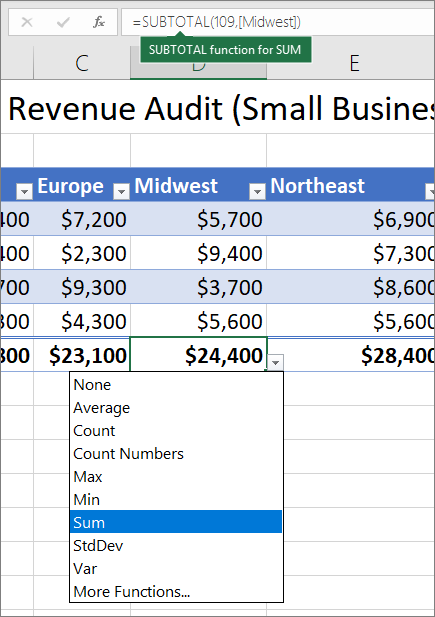
요약 행 표에 요약 행을 추가하면 Excel에서 SUM, AVERAGE 등의 함수 중에서 선택할 수 있는 자동 합계 드롭다운 목록이 제공됩니다. 이러한 옵션 중 하나를 선택하면 테이블에서 자동으로 SUBTOTAL 함수로 변환되어 기본적으로 필터로 숨겨져 있던 행은 무시됩니다. 숨겨진 행을 계산에 포함하려면 SUBTOTAL 함수 인수를 변경할 수 있습니다.
자세한 내용은 Excel 표의 데이터 합계를 참조하십시오.
-
크기 조정 핸들 표의 오른쪽 아래 모서리에 있는 크기 조정 핸들을 사용하여 표를 끌어 원하는 크기로 만들 수 있습니다.
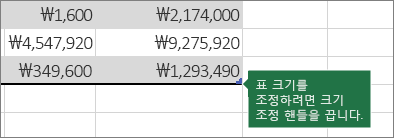
표 크기를 조정하는 다른 방법은 행 및 열을 추가하여 표 크기 조정을 참조하세요.
표 만들기
스프레드시트에 원하는 만큼 표를 만들 수 있습니다.
Excel에서 표를 빠르게 만들려면 다음을 수행합니다.
- 데이터에서 셀 또는 범위를 선택합니다.
- 홈>서식을 테이블로 선택합니다.
- 표 스타일을 선택합니다.
- 범위의 첫 행을 머리글 행으로 사용하려면 표 서 식 대화 상자에서 머리글로 내 테이블 옆 에 있는 확인란을 선택한 다음 확인을 클릭합니다.
Excel에서 표를 만드는 방법에 대한 비디오도 시청해 보세요.
테이블 데이터로 효율적으로 작업
Excel에는 표 데이터를 효율적으로 작업할 수 있는 몇 가지 기능이 있습니다.
- 구조적 참조 사용 A1, R1C1 등의 셀 참조를 사용하는 대신 수식에서 표 이름을 참조하는 구조적 참조를 사용할 수 있습니다. 자세한 내용은 Excel 표에 구조적 참조 사용을 참조하세요.
- 데이터 무결성 보장 Excel에서 기본 제공 데이터 유효성 검사 기능을 사용할 수 있습니다. 예를 들어 표의 열에 숫자나 날짜만 허용하도록 선택할 수 있습니다. 데이터 무결성을 보장하는 방법에 대한 자세한 내용은 셀에 데이터 유효성 검사 적용을 참조하세요.
Excel 표를 SharePoint 사이트로 내보내기
SharePoint 사이트에 대한 작성 권한이 있는 경우 이를 사용하여 Excel 표를 SharePoint 목록으로 내보낼 수 있습니다. 이렇게 하면 다른 사용자가 SharePoint 목록에서 테이블 데이터를 보고, 편집하고, 업데이트할 수 있습니다. 사용자는 SharePoint 목록에 대한 단방향 연결을 만들어 SharePoint 목록의 데이터에 대한 변경 내용이 적용되도록 워크시트의 표 데이터를 새로 고칠 수 있습니다. 자세한 내용은 Excel 표를 SharePoint로 내보내기를 참조하세요.
추가 지원
언제든지 Excel 기술 커뮤니티의 전문가에게 문의하거나 커뮤니티에서 지원을 받을 수 있습니다.