
비즈니스 인텔리전스(BI)는 기본적으로 사람들이 데이터를 수집하고 의미 있는 정보로 전환한 다음 더 나은 결정을 내리는 데 사용하는 도구 및 프로세스 세트입니다. Office 365 Enterprise에는 Excel 및 SharePoint Online에서 사용할 수 있는 BI 기능이 있습니다. 이러한 서비스를 사용하면 데이터를 수집하고, 시각화하고, 여러 장치에서 organization의 사용자와 정보를 공유할 수 있습니다.
실행할 작업
Excel을 사용하여 데이터 수집 및 시각화
몇 가지 간단한 단계만 거치면 Excel에서 차트와 표를 만들 수 있습니다.

1단계: 데이터 가져오기
Excel에는 데이터를 가져오고 구성하는 다양한 옵션이 있습니다.
- Excel의 외부 데이터 원본(파워 쿼리)에서 데이터를 가져와 차트, 테이블 및 보고서를 만드는 데 사용할 수 있습니다.
- 파워 쿼리를 사용하여 다양한 원본의 데이터를 검색 및 결합하고 필요에 맞게 데이터를 구성할 수 있습니다.
- Excel에서 다양한 데이터 원본의 데이터 테이블을 하나 이상 포함하는 데이터 모델을 만들 수 있습니다. 서로 다른 데이터베이스에서 두 개 이상의 테이블을 가져오는 경우 파워 피벗을 사용하여 테이블 간의 관계를 만들 수 있습니다.
- 데이터 테이블에서 빠른 채우 기를 사용하여 특정 방식으로 표시하도록 열 서식을 지정할 수 있습니다.
- 또한 고급 사용자인 경우 Excel에서 계산 항목을 설정할 수 있습니다.
2단계: 데이터 시각화
Excel에 데이터가 있으면 보고서를 쉽게 만들 수 있습니다.
- 빠른 분석을 사용하여 데이터를 선택하고 해당 데이터를 시각화하는 다양한 방법을 즉시 확인할 수 있습니다.
- 표, 꺾은선형 차트, 가로 막대형 차트, 방사형 차트 등 사용 가능한 차트 종류 를 Office에서 만들 수 있습니다.
- 빠른 탐색을 사용하여 피벗 테이블을 만들고 데이터를 분석할 수 있습니다. 보고서의 필드 목록을 사용하여 표시할 정보를 결정할 수도 있습니다.
- Power Pivot에서 조건부 서식 및 KPI(핵심 성과 지표) 를 사용하는 성과 기록표를 만들어 하나 이상의 메트릭에 대해 성능이 목표에 맞는지 또는 목표에서 벗어났는지 한눈에 볼 수 있습니다.
- 파워 맵을 사용하여 3차원(3D) 지구본의 데이터를 분석하고 매핑할 수 있습니다.
3단계: 필터 추가
슬라이서 및 타임라인 컨트롤과 같은 필터를 워크시트에 추가하여 보다 구체적인 정보에 쉽게 집중할 수 있습니다.
4단계: 고급 분석 기능 추가
준비가 되면 통합 문서에 고급 기능을 더 추가할 수 있습니다. 예를 들어 Excel에서 계산 항목을 만들 수 있습니다. 여기에는 다음과 같은 기능이 포함됩니다.
- 피벗 차트 또는 피벗 테이블 보고서의 계산된 측정값 및 멤버
- 데이터 모델의 계산 필드
SharePoint를 사용하여 통합 문서 공유 및 보기
organization에서 팀 사이트를 사용하는 경우 통합 문서를 공유할 수 있는 다양한 옵션을 제공하는 SharePoint Online을 사용하고 있는 것입니다. 통합 문서의 표시 방법을 결정하는 브라우저 보기 옵션을 지정할 수 있습니다.
다음과 같이 통합 문서를 갤러리 보기로 표시할 수 있습니다. 여기서는 한 번에 하나의 항목이 화면 중앙에 표시됩니다.
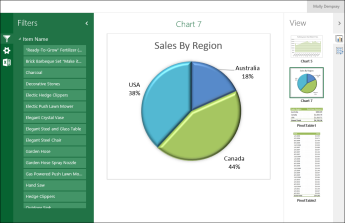
다음과 같이 전체 워크시트가 브라우저에 표시되는 워크시트 보기로 통합 문서를 표시할 수 있습니다.

통합 문서가 SharePoint의 라이브러리에 업로드되면 사용자와 다른 사용자가 브라우저 창에서 통합 문서를 쉽게 보고 상호 작용할 수 있습니다.
클라우드에서 Power BI를 사용하여 더 많은 BI 기능 활용
Power BI는 Excel 및 SharePoint Online에서 얻을 수 있는 것보다 훨씬 더 많은 BI 기능을 제공합니다. Power BI는 클라우드에서 강력한 셀프 서비스 BI 솔루션을 제공합니다.
참고
비즈니스 인텔리전스 기능은 21Vianet에서 운영하는 Microsoft 365에서 지원되지 않습니다.
자세한 내용은 Power BI 및Excel 및 Excel Services의 비즈니스 인텔리전스(SharePoint Server)를 참조하세요.