
세로 줄 간격을 변경하여 셀 안의 텍스트 모양을 개선할 수 있습니다. Excel에서는 셀 내의 줄 간격을 직접 제어할 수 없지만 여러 텍스트 맞춤 전략을 사용하여 공백을 조정하거나 텍스트를 더 읽기 쉽게 만들 수 있습니다. 더 많은 컨트롤을 제공하는 텍스트 상자를 추가할 수도 있습니다.
이 문서의 내용
셀 내의 텍스트 간격을 조입니다.
셀 안의 텍스트 간격이 너무 넓으면 세로로 정렬될 수 있습니다. 텍스트 맞춤을 변경하여 선이 더 가까워지도록 하여 가독성을 향상시킬 수 있는 경우가 많습니다.
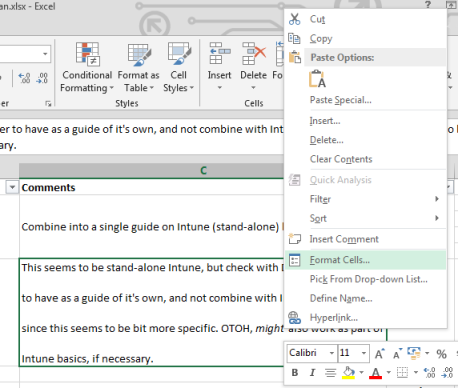
변경할 셀 내부를 마우스 오른쪽 단추로 클릭하고 셀 서식을 클릭합니다.
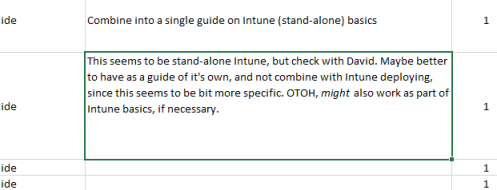
맞춤 탭에서 텍스트를 셀 내부에 배치할 위치에 따라 세로를 위쪽, 가운데 또는 아래쪽으로 변경합니다.

확인을 선택합니다.
이제 텍스트가 정렬되고 원하는 위치에 균등하게 간격이 지정됩니다.팁
같은 행의 다른 셀에 더 많은 내용이 있기 때문에 한 셀에 공백이 많은 경우 공간이 너무 많은 셀의 세로 맞춤을 가운데 로 변경하여 공간을 더 균등하게 채울 수 있습니다.
셀의 텍스트 간격 늘리기
셀에 공백이 있고 줄 간격을 늘려 균등하게 채우려면 세로 간격을 양쪽 맞춤으로 변경합니다.
- 원하는 셀을 마우스 오른쪽 단추로 클릭하고 셀 서식을 선택합니다.
- 맞춤 탭에서 세로를 양쪽 맞춤으로 변경합니다.
-
확인을 선택합니다.
이제 텍스트가 셀 내부에 균등하게 분산됩니다. 행의 높이를 변경하면 텍스트가 새 너비로 균등하게 조정됩니다.
셀의 텍스트를 텍스트 상자로 바꾸기
수정해야 하는 텍스트가 있는 셀이 거의 없는 경우 셀 위에 텍스트 상자를 삽입하는 것이 좋습니다. 셀 대신 텍스트 상자를 사용하면 텍스트 서식을 더 많이 제어할 수 있습니다.
수정할 셀을 두 번 클릭하고 모든 텍스트를 선택한 다음 Ctrl+C를 눌러 텍스트를 복사합니다.

다른 셀을 클릭하여 셀의 선택을 취소합니다.
필요한 경우 행의 높이를 조정합니다.
삽입 탭에서 텍스트 상자를 클릭합니다.

원하는 셀의 왼쪽 위 모서리로 커서를 이동하고 길게 클릭하여 셀에 맞는 텍스트 상자를 그립니다. 텍스트 상자를 만든 후 텍스트 상자의 크기를 조정해야 하는 경우 가장자리에서 선택 사각형을 끕니다.
텍스트 상자를 클릭하여 활성화하고 Ctrl+V를 눌러 텍스트 상자 안에 텍스트를 붙여넣습니다.
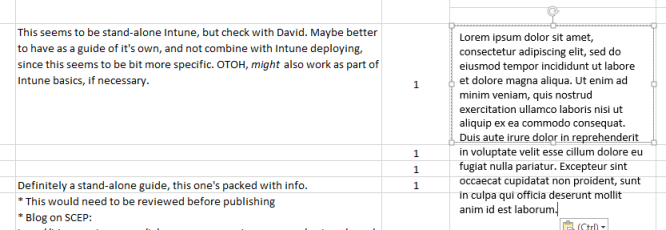
텍스트 상자에서 모든 텍스트를 선택하고 마우스 오른쪽 단추로 클릭한 다음 단락을 클릭합니다.

원하는 줄 간격을 선택합니다.

팁
글꼴 크기를 줄여 텍스트를 조일 수도 있습니다. 텍스트를 선택한 다음 마우스 오른쪽 단추로 클릭하고 글꼴을 클릭한 다음 원하는 글꼴 크기를 선택합니다.
참고
텍스트 상자는 셀 내부에 없지만 셀 위에 떠 있습니다. 위의 내용이 변경될 때 삽입된 행이 이동하면 텍스트 상자가 셀과 함께 이동되지 않습니다. 텍스트 상자를 이동하려면 커서를 텍스트 상자의 가장자리로 이동하고 길게 클릭하여 텍스트 상자를 새 위치로 끕니다.