
통합 문서의 버전을 비교하고 통합 문서에 문제나 불일치가 없는지 분석하거나, 통합 문서 또는 워크시트 사이 링크를 확인하고 싶은 경우가 있습니다. 컴퓨터에 Microsoft Microsoft 365가 설치되어 있으면 Excel에서 조회 추가 기능을 사용할 수 있습니다.
Inquire 탭의 명령을 사용하면 이 모든 작업을 포함한 다양한 작업을 할 수 있습니다. Excel 리본 메뉴의 Inquire 탭에는 아래 설명과 같은 명령 단추가 있습니다.

Windows용 Excel의 Excel 리본에 조회 탭이 표시되지 않으면 스프레드시트 조회 추가 기능 켜기를 참조하세요.
통합 문서 두 개 비교
Compare Files 명령은 Microsoft Spreadsheet Compare를 사용하여 두 통합 문서 간의 차이를 셀별로 표시합니다. 이 명령을 실행하려면 Excel에서 두 개의 통합 문서가 열려 있어야 합니다.
- 리본에서 조회 탭을 선택합니다.
- Compare Files 선택합니다.
비교 결과는 입력된 값, 수식, 명명된 범위, 형식과 같은 내용의 종류에 따라 색상으로 구분됩니다. 각 줄의 VBA 코드 변경 내용을 표시하는 창도 있습니다. 셀 간의 차이는 다음과 같이 읽기 쉬운 격자 레이아웃으로 표시됩니다.
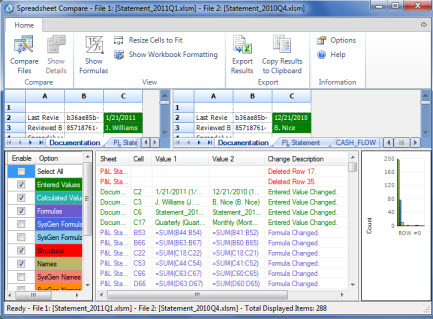
스프레드시트 파일 비교 및 비교에 대한 자세한 내용은 두 버전의 통합 문서 비교를 참조하세요.
통합 문서 분석
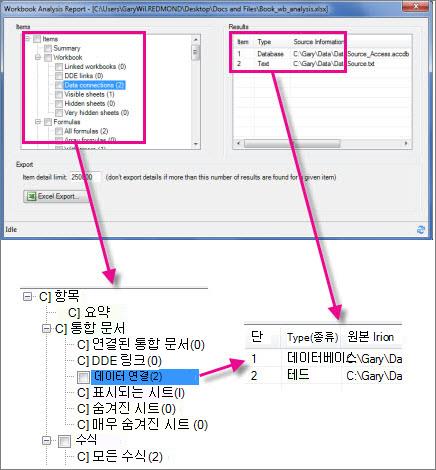
통합 문서 분석 명령은 통합 문서와 통합 문서의 요약, 수식, 셀, 범위 및 경고에 대한 자세한 정보를 보여주는 대화형 보고서를 만듭니다. 이 그림은 두 개의 수식이 있으며 Access 데이터베이스 및 텍스트 파일의 데이터가 연결된 매우 단순한 통합 문서를 나타냅니다.
- 리본에서 조회 탭을 선택합니다.
- 통합 문서 분석을 선택합니다.
- 항목 상자에서 분석하려는 항목(요약, 통합 문서, 수식, 셀, 범위 및/또는 경고)을 선택합니다. 자세한 내용은 통합 문서 분석을 참조하세요.
통합 문서 링크 표시
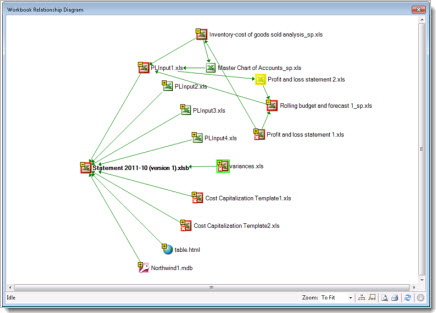
셀 참조를 통해 통합 문서를 다른 통합 문서에 연결할 경우 혼동될 수 있습니다. Workbook Relationship Diagram을 사용하여 파일 사이의 연결(링크)로 생성된 통합 문서의 의존 관계를 대화형 그래픽 지도로 나타냅니다. 다이어그램의 링크 유형에는 다른 통합 문서, Access 데이터베이스, 텍스트 파일, HTML 페이지, SQL Server 데이터베이스, 기타 데이터 원본 등이 있습니다. 관계 다이어그램에서 요소를 선택하고, 해당 요소에 대한 자세한 정보를 찾고, 연결선을 끌어 다이어그램의 모양을 변경할 수 있습니다.
- 리본에서 조회 탭을 선택합니다.
- 통합 문서 관계 다이어그램을 선택합니다.
이 다이어그램은 왼쪽의 현재 통합 문서와 다른 통합 문서 및 데이터 원본과의 연결을 나타냅니다. 또한 추가 수준의 통합 문서 연결을 표시하여 통합 문서의 데이터 출처를 파악할 수 있게 해줍니다.
자세한 내용은 통합 문서 간의 링크 보기를 참조하세요.
워크시트 링크 표시
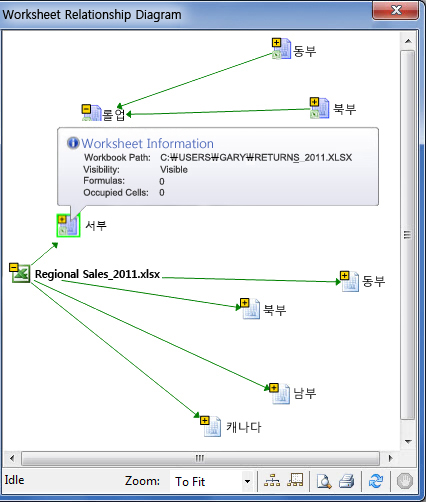
서로를 의존하는 워크시트가 많나요? 워크시트 관계 다이어그램을 사용하여 동일한 통합 문서와 다른 통합 문서의 워크시트 간 연결(링크)에 대한 대화형 그래픽 맵을 만듭니다. 이렇게 하면 데이터가 다른 위치의 셀에 어떻게 종속되는지 보다 명확하게 파악할 수 있습니다.
- 리본에서 조회 탭을 선택합니다.
- 워크시트 관계 다이어그램을 선택합니다.
이 다이어그램에서는 네 개의 서로 다른 통합 문서에 있는 워크시트 간의 관계, 동일한 통합 문서의 워크시트 간의 종속성 및 서로 다른 통합 문서의 워크시트 간의 링크를 보여 줍니다. 다이어그램의 "서부"라는 워크시트와 같이 다이어그램의 노드 위에 포인터를 놓으면 정보가 포함된 풍선이 나타납니다.
자세한 내용은 워크시트 사이 링크 보기를 참조하세요.
셀 관계 표시
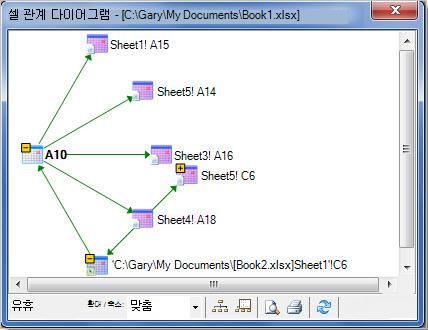
선택한 셀과 다른 워크시트 또는 다른 통합 문서에 있는 셀의 모든 링크를 상세한 대화형 다이어그램으로 나타내려면 Cell Relationship 도구를 사용하세요. 다른 셀과의 관계는 수식에 있을 수도 있고 명명된 범위의 참조가 될 수도 있습니다. 다이어그램은 워크시트와 통합 문서를 가로지를 수 있습니다.
- 리본에서 조회 탭을 선택합니다.
- 셀 관계를 선택합니다.
이 다이어그램은 Book1.xlsx에 있는 Sheet5 A10 셀의 셀 관계를 2개 수준으로 보여줍니다. 이 셀은 다른 통합 문서인 Book2.xlsx 내 Sheet 1의 C6 셀에 종속되어 있습니다. 이 셀은 같은 파일에 있는 다른 워크시트의 여러 셀이 참조하고 있습니다.
셀 관계 보기에 대한 자세한 내용은 셀 사이 링크 보기를 참조하세요.
불필요한 셀 서식 지우기
통합 문서를 열었을 때 로드 속도가 느리거나 커진 적이 있나요? 사용자가 알지 못하는 행이나 열에 서식이 적용되었을 수 있습니다. 초과 셀 서식 지우기 명령을 사용하여 과도한 서식을 제거하고 파일 크기를 크게 줄일 수 있습니다. 이렇게 하면 "스프레드시트 팽창"을 방지하여 Excel 속도를 높일 수 있습니다.
- 리본에서 조회 탭을 선택합니다.
- 불필요한 셀 서식 지우기를 선택합니다.
중요
경우에 따라 이 프로세스로 인해 파일 크기가 늘어날 수 있으며 변경을 취소할 수 없으므로 불필요한 셀 서식을 제거하기 전에 파일의 백업 복사본을 만들고자 할 수도 있습니다.
자세한 내용은 워크시트의 불필요한 셀 서식 지우기를 참조하세요.
암호 관리
Inquire 기능을 사용하여 암호로 보호된 통합 문서를 분석하거나 비교하는 경우 암호 목록에 통합 문서 암호를 추가하여 Inquire가 저장된 통합 문서 복사본을 열 수 있도록 해야 합니다. Inquire 탭에서 Workbook Passwords 명령을 사용하여 암호를 추가하면 컴퓨터에 암호가 저장됩니다. 이러한 암호는 암호화되고 사용자만 액세스할 수 있습니다.
- 리본에서 조회 탭을 선택합니다.
- 통합 문서 암호를 선택합니다.
통합 문서 분석을 위한 암호 사용 방법에 대한 자세한 내용은 분석 및 비교할 파일 열기에 사용되는 암호 관리를 참조하세요.