
중요
스프레드시트 조회는 엔터프라이즈용 Microsoft 365 앱 플랜 및 동급 버전의 Windows용 Excel에서만 사용할 수 있습니다. 사용 중인 Office 버전이 궁금하신가요?
통합 문서를 분석하면 논리 구조와 오류 상태에 대한 포괄적인 분석이 제공됩니다. 이 정보는 organization에서 통합 문서의 잠재적 위험과 영향을 평가하는 데 필수적일 수 있습니다. Windows용 Excel에서 통합 문서 분석 명령을 사용할 수 있도록 스프레드시트 조회 추가 기능을 활성화해야 할 수 있습니다. 방법은 다음과 같습니다.
파일 > 옵션 > 추가 기능을 선택합니다.
관리 상자에서 COM 추가 기능이 선택되어 있는지 확인하고 이동을 선택합니다.

COM 추가 기능 대화 상자에서 Inquire 추가 기능 옆의 상자가 선택되어 있는지 확인합니다.
추가 기능을 켜면 Excel에 Inquire 탭이 나타납니다.
참고
COM 추가 기능 대화 상자에 조회 추가 기능에 대한 항목이 표시되지 않는 경우 Office 또는 Excel 버전에 항목이 포함되어 있지 않거나 organization의 시스템 관리자가 이 항목을 사용할 수 없게 설정했기 때문입니다.
통합 문서 분석 시작
Excel에서통합 문서 분석조회>를 선택합니다.
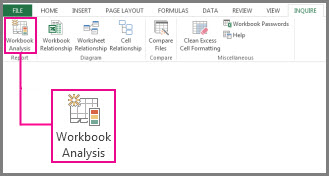
메시지가 나타나면 통합 문서를 저장합니다.
통합 문서의 크기와 복잡성에 따라 보고서가 표시되는 데 몇 초에서 몇 분까지 걸릴 수 있습니다. 이 예제에서는 수식 98개, 숨겨진 시트 2개, 연결된 통합 문서 1개, 외부 파일에 대한 데이터 연결 1개, 배열 수식 1개, 오류를 생성하는 수식 2개로 구성된 통합 문서를 보여 줍니다.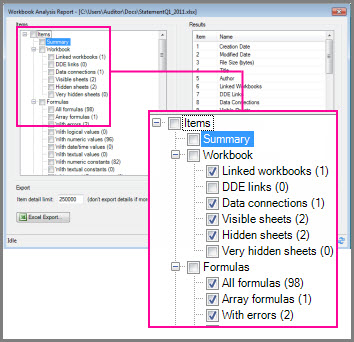
범주를 선택하여 관련 워크시트, 셀 또는 셀 범위, 데이터 연결, 수식 또는 오류와 같은 세부 정보를 확인합니다.
보고서에는 다음과 같은 범주가 있습니다.
- 요약 – 통합 문서의 구조와 내용에 대한 일반 정보
- 통합 문서(하위 범주 포함) - 일반 통합 문서 통계
- 수식(하위 범주 포함) – 통합 문서의 수식에 대한 특정 정보
- 셀(하위 범주 포함) – 통합 문서의 셀에 대한 특정 정보
- 범위(하위 범주 포함) – 통합 문서의 범위에 대한 특정 정보
- 경고 – 통합 문서 구조 및 내용에 대한 여러 유형의 경고
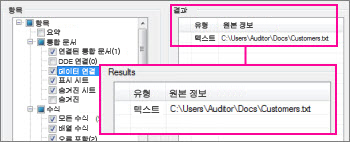
이 예에서 데이터 연결 하위 범주를 선택하면 외부 연결에 대한 세부 정보를 볼 수 있습니다. 이렇게 하면 통합 문서가 사용자의 하드 드라이브에 저장된 Customers.txt라는 이름의 텍스트 파일에 연결되어 있음을 보여 줍니다.
노트 통합 문서 내의 시트에 사용된 범위에 1억 개가 넘는 셀이 있는 경우 전체 통합 문서를 처리할 수 없으며 오류 메시지가 표시됩니다.
Excel 내보내기 단추를 클릭하여 보고서로 데이터를 내보낼 수 있습니다. 이렇게 하면 주제 파일을 문서화하는 데 사용할 수 있는 형식으로 통합 문서 분석 데이터가 포함된 통합 문서가 만들어집니다.