

지도 차트를 사용하여 값을 비교하고 여러 지역의 범주를 표시할 수 있습니다. 데이터에 국가/지역, 시/도, 군 또는 우편 번호와 같은 지리적 지역이 있는 경우 지도 차트를 사용하세요.
참고
이 기능은 Microsoft 365 구독이 있는 경우 사용할 수 있습니다. Microsoft 365 구독자인 경우 최신 Office 버전을 보유하고 있는지 확인합니다.
예제 다운로드
이 문서의 내용과 같은 여러 지도 차트 예제가 포함된 통합 문서를 다운로드할 수 있습니다.
값과 범주 표시
지도 차트는 값과 범주를 모두 표시할 수 있으며, 각각 색을 표시하는 방법이 다릅니다. 값은 2~3개 색이 약간씩 변형되어 표시됩니다. 범주는 서로 다른 색으로 표시됩니다.
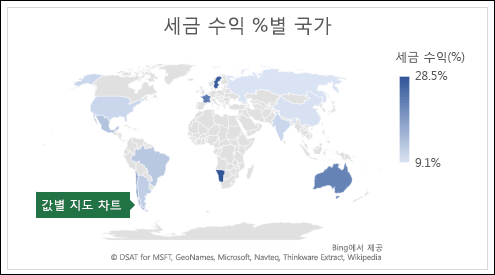
예를 들어 아래의 세수별 국가 차트에서는 값을 사용합니다. 각 국가의 세수를 나타내는 값으로, 각 값은 두 가지 색의 그라데이션 스펙트럼을 사용하여 표시됩니다. 각 영역의 색은 해당 값이 속하는 스펙트럼의 위치에 따라 결정됩니다. 기본적으로 값이 높을수록 해당 색상은 더 어둡습니다.
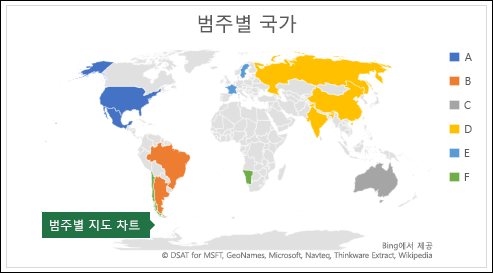
 다음 예제인 범주별 국가에서 범주는 표준 범례를 사용하여 그룹 또는 제휴 관계를 나타냅니다. 각 국가는 다른 색으로 표현됩니다.
데이터 형식을 사용하여 지도 차트 만들기
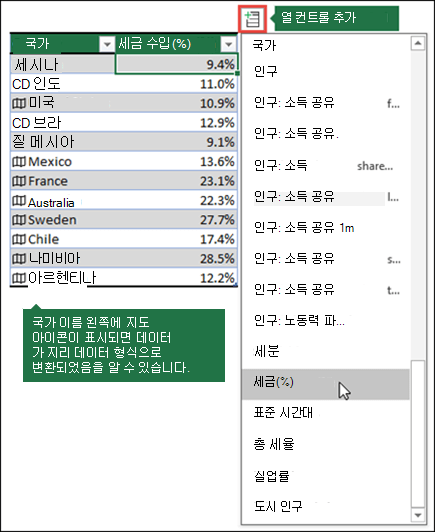
지도 차트는 지리 데이터 형식으로 더욱 쉬워졌습니다. 국가, 시/도, 군, 시, 우편 번호 등과 같은 지리적 값 목록을 입력한 다음 목록을 선택하고 데이터 탭 >데이터 유형>지리로 이동하기만 하면 됩니다. Excel은 데이터를 자동으로 지리 데이터 형식으로 변환하고 지도 차트에 표시할 수 있는 해당 데이터와 관련된 속성을 포함합니다. 다음 예제에서는 국가 목록을 지리 데이터 형식으로 변환한 다음 열 추가 컨트롤에서 세수(%) 필드를 선택하여 지도에서 사용했습니다.
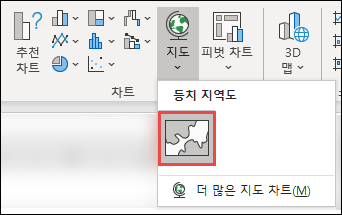
이제 지도 차트를 만들 차례이므로 데이터 범위 내에서 아무 셀이나 선택한 다음 삽입 탭 >차트>채워진 지도>로 이동합니다.
미리 보기가 좋아 보이면 확인을 누릅니다. 데이터에 따라 Excel은 값 또는 범주 맵을 삽입합니다.
팁
데이터를 Excel 표로 설정한 다음 목록에 국가를 추가하면 Excel에서 자동으로 국가를 지리 데이터 형식으로 업데이트하고 연결된 지도 차트를 업데이트합니다. 마찬가지로 국가를 제거하면 Excel에서 차트에서도 해당 국가가 제거됩니다.
지도 차트에 서식 지정
맵 차트가 생성되면 디자인을 쉽게 조정할 수 있습니다. 지도를 선택한 다음 리본의 차트 디자인 또는 서식 탭에서 선택하면 됩니다. 차트를 두 번 클릭하여 Excel 창의 오른쪽에 나타나는 개체 서식 작업창을 시작할 수도 있습니다. 지도 차트별 계열 옵션 도 노출됩니다(아래 참조).
참고
지도 차트별 계열 옵션이 몇 가지 있지만 Android 장치 또는 Excel Mobile에서는 지원되지 않습니다. 일부 지도 계열 옵션이 필요한 경우 Windows 또는 Mac용 Excel에서 차트를 작성하고 Android 장치 또는 Excel Mobile에서 볼 수 있습니다.

지도 투영 - 지도의 투영 스타일을 변경합니다. 기본적으로 Excel은 가장 효율적인 스타일을 표시합니다.
지도 영역 - 주/지방 보기에서 세계 보기에 이르기까지 지도의 확대/축소 수준을 변경합니다.
지도 레이블 - 국가/지역의 지리적 이름을 표시합니다. 크기에 맞게 이름을 표시하려면 선택하거나 모든 레이블을 표시합니다.
지도 차트 서식 지정에 대해 자세히 알아보세요.
질문과 대답
질문: 특정 텍스트 기반 위치를 사용할 때 빈 지도와 오류가 표시되거나 다른 국가의 일부 포인트 맵이 표시됩니다.
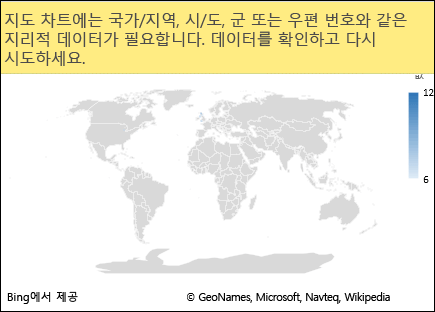 답변: 전 세계에 유사한 위치가 두 개 이상 있을 수 있는 데이터를 사용하는 경우 추가 지침 없이는 지도 차트에서 반드시 차이를 구분할 수 없습니다. 가능하면 데이터에 상위 수준 세부 정보 열을 추가합니다. 예를 들어, 전 세계에 유효한 카운티 이름이 있는 장소가 많기 때문에 다음 위치가 예상한 방식으로 매핑될 필요는 없습니다.
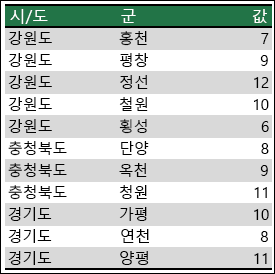
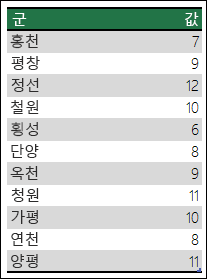 그러나 상위 수준 세부 정보(이 경우 도 – 이를 명확성 제거라고 함)에 대해 다른 열을 추가하면 데이터가 올바르게 매핑되어야 합니다.
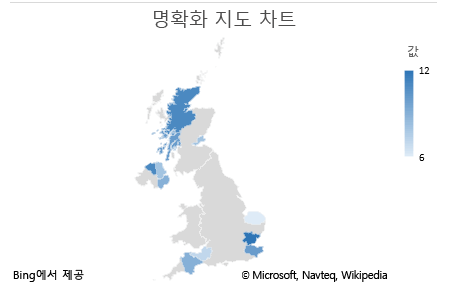
여러 수준의 지리적 세부 정보가 있는 경우 각 수준을 자체 셀/열로 구분해야 합니다. 예를 들어 "워싱턴, 미국"(주, 국가)은 지도를 생성하지 못합니다. 이 instance에서 "워싱턴" 및 "미국"을 별도의 열에 배치할 때 데이터가 성공적으로 매핑됩니다.

매핑되지 않는 데이터(주 및 국가가 결합됨)

워싱턴주 지도를 만드는 데이터
제한 사항
- 지도 차트는 높은 수준의 지리적 세부 정보만 표시할 수 있으므로 위도/경도 및 주소 매핑은 지원되지 않습니다. 지도 차트도 1차원 표시만 지원하지만 다차원 세부 정보가 필요한 경우 Excel의 3D 지도 기능을 사용할 수 있습니다.
- 새 지도를 만들거나 기존 지도에 데이터를 추가하려면 (Bing 지도 서비스 연결을 위해) 온라인 연결이 필요합니다.
- 기존 지도는 온라인 연결이 없어도 볼 수 있습니다.
- 지리 데이터 형식을 사용하는 지도 차트가 때때로 잘못 매핑될 수 있는 알려진 문제가 있습니다. 문제가 해결될 때까지 관리 필드(예: 지방 또는 국가)를 표시하려고 시도할 때 포함해 보세요.
추가 지원
언제든지 Excel 기술 커뮤니티의 전문가에게 문의하거나 커뮤니티에서 지원을 받을 수 있습니다.