파레토 또는 정렬된 히스토그램 차트에는 내림차순으로 정렬된 열과 총 누적 백분율을 나타내는 선이 모두 들어 있습니다. 파레토 차트는 데이터 세트에서 가장 큰 요소를 강조 표시하며, 가장 일반적인 문제점을 쉽게 확인할 수 있어 품질 관리의 7가지 기본 도구 중 하나로 간주됩니다.
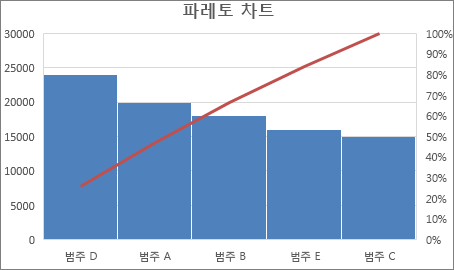
파레토 차트 만들기
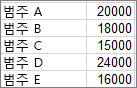
데이터를 선택합니다. 일반적으로 텍스트(범주)가 포함된 열과 숫자 열을 선택합니다. 그러면 파레토 차트에서 동일 범주를 그룹화하고 해당하는 숫자의 합계를 구합니다.
숫자 중 하나와 해당 텍스트 범주 중 하나가 아닌 두 개의 숫자 열을 선택하면 Excel에서 히스토그램처럼 데이터를 bin에 차트로 표시합니다. 그런 다음 휴지통을 구성할 수 있습니다.
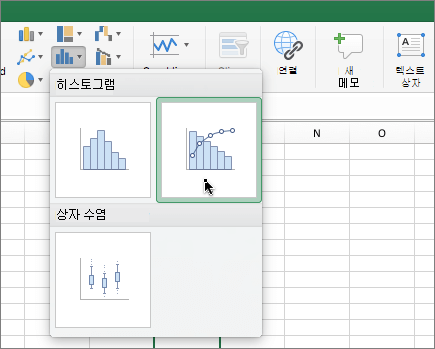
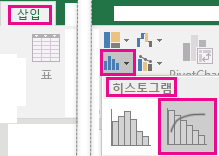
통계 차트 삽입>을 선택한 다음 히스토그램 아래에서 파레토를 선택합니다.
팁
차트 디자인 및 서식 탭을 사용하여 차트의 모양을 사용자 지정합니다. 이 탭이 표시되지 않으면 파레토 차트의 아무 곳이나 클릭하여 차트 도구를 리본 메뉴에 추가합니다.
계급구간 구성
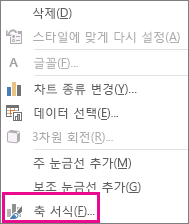
차트 가로 축을 마우스 오른쪽 단추로 클릭한 다음 축 >축 서식 옵션을선택합니다.
다음 정보를 사용하여 축 서식 작업 창에서 원하는 옵션을 선택합니다.
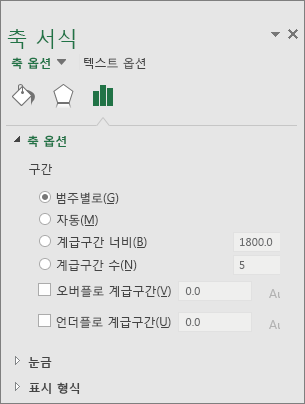
범주별 데이터와 텍스트가 모두 그려질 때의 기본값입니다. 텍스트 범주는 가로 축에 그려지고 내림차순으로 그래프로 표시됩니다.
팁
텍스트 문자열의 출현 횟수를 세려면 열을 추가하고 값 "1"으로 채웁니다. 그런 다음 파레토 차트를 그리고 계급구간을 범주별로 설정합니다.
자동 단일 데이터 열로 그려진 파레토 차트의 기본값입니다.
계급구간 너비 각 범위의 데이터 요소 수로 양의 십진수를 입력합니다.
계급구간 수 파레토 차트의 bin 수(오버플로 및 언더플로 bin 포함)를 입력합니다. 통 너비는 자동으로 조정됩니다.
넘쳐나는 통 상자를 선택하여 해당 상자의 숫자 위에 있는 모든 값에 대한 계급구간을 만듭니다. 이 값을 변경하려면 상자에 10진수를 입력합니다.
언더플로 버킷 해당 상자의 숫자보다 작거나 같은 모든 값에 대한 계급구간을 만들려면 상자를 선택합니다. 이 값을 변경하려면 상자에 10진수를 입력합니다.
 .
히스토그램 섹션에서 파레토를 클릭합니다.
.
히스토그램 섹션에서 파레토를 클릭합니다.