

상태
Windows: 16.0.15128
웹: 2022년 3월 28일 도입됨
Excel에서 몇 번의 클릭으로 Power BI에 저장된 데이터 집합에 연결된 피벗 테이블을 만들 수 있습니다. 이를 통해 피벗 테이블과 Power BI를 모두 활용할 수 있습니다. Power BI 데이터 집합의 피벗 테이블을 사용하여 데이터를 계산, 요약 및 분석합니다.
참고
Power BI 데이터 집합의 피벗 테이블은 점진적으로 배포되고 있는 Microsoft 365 기능입니다. 자세한 내용은 최신 기능을 언제 받을 수 있나요? 이 기능을 사용하려면 다음 요구 사항을 충족해야 합니다.
- Power BI에 연결된 피벗 테이블을 만들려면 Windows용 Excel 또는 웹용 Excel을 사용 중이고 Power BI 라이선스가 있어야 합니다. 또한 파일을 SharePoint 또는 OneDrive에 저장하는 것이 좋습니다.
- Power BI에 연결된 피벗 테이블을 만들거나 사용하려면 기본 데이터 세트에 대한 권한이 있어야 합니다. 자세한 내용은 Power BI 연결된 피벗 테이블에 대한 자세한 정보 섹션을 참조하세요.
Power BI 데이터 집합에서 피벗테이블을 만드는 방법
통합 문서에서 빈 셀을 선택합니다.
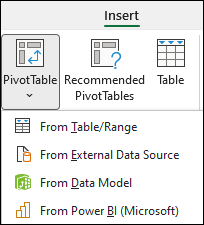
삽입을 선택하고 피벗 테이블 아래의 화살표를 선택한 다음 Power BI에서를 선택합니다.
참고
조직의 IT 설정에 따라 단추에 조직의 이름이 포함될 수 있습니다. 예: "Power BI(Contoso)에서"
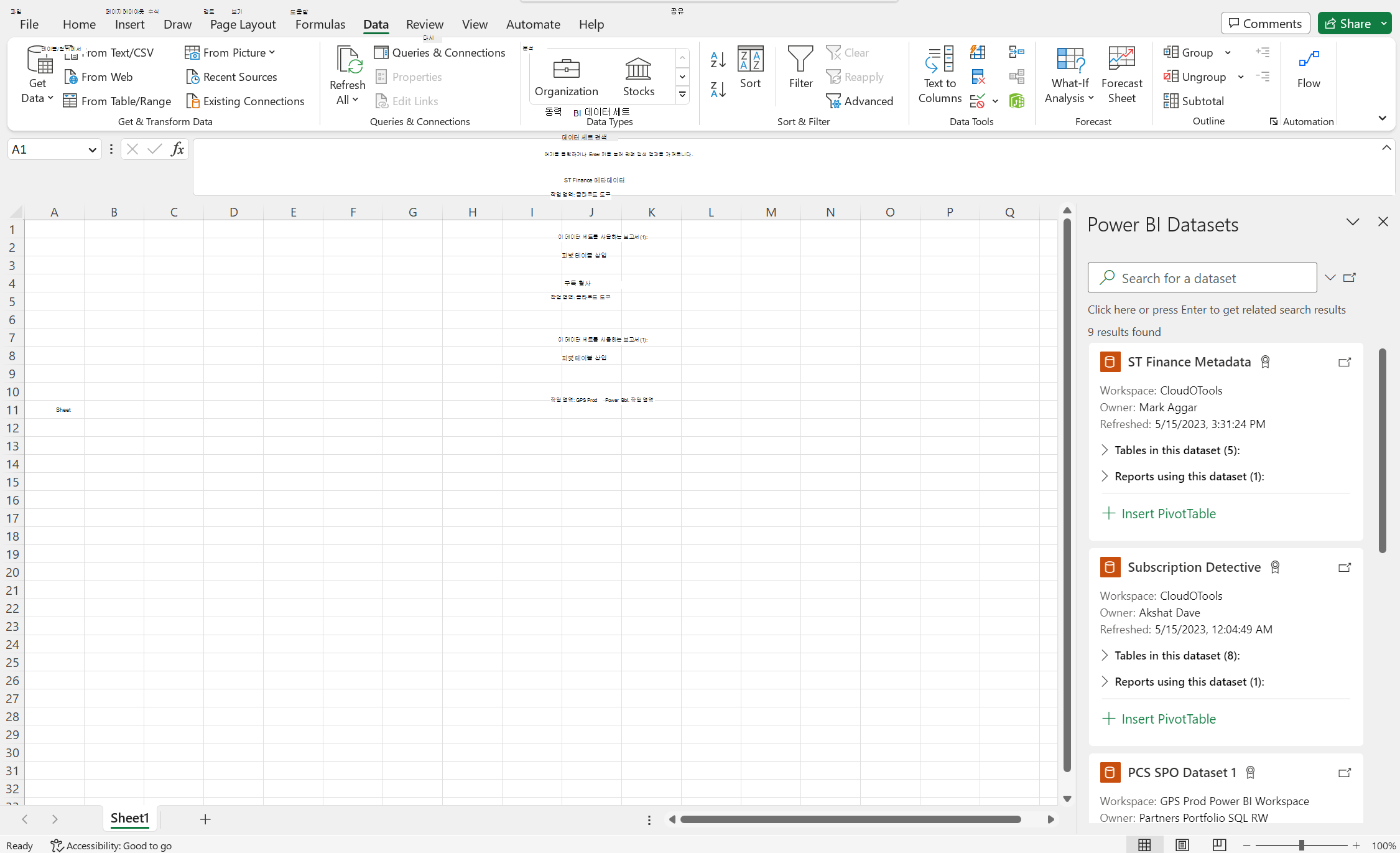
Power BI 데이터 세트 창에서 사용 가능한 엔터프라이즈 데이터 세트를 선택합니다. 그러면 작업하는 통합 문서의 새 스프레드시트에 피벗 테이블이 생성됩니다. 데이터 집합의 크기에 따라 시간이 걸릴 수 있습니다.
팁
Windows용 Excel의 경우 데이터 탭 > 으로 이동할 수도 있습니다. PowerBI의 Power Platform > 에서데이터> 가져오기.
Power BI 데이터 집합에 연결된 피벗 테이블을 만든 후에는 다음을 수행할 수 있습니다.
Power BI 연결된 피벗 테이블에 대한 자세한 정보
Windows용 Excel에서 Power BI 연결된 피벗 테이블이 포함된 Excel 통합 문서를 Power BI 앱에 업로드하려면 Power BI 서비스로 이동한 다음 데이터 가져오기 아래에서 연결을 선택합니다.
Microsoft MIP(Microsoft 정보 보호) 레이블은 의도하지 않은 데이터 누출로부터 데이터를 보호하기 위한 Microsoft의 보안 및 규정 준수 서비스입니다. Excel과 Power BI는 모두 MIP 레이블을 지원하며 Power BI 데이터 세트에서 기밀 데이터의 안전성을 보장하기 위해 함께 사용할 수 있습니다. 위에서 설명한 피벗 테이블 기능으로 Power BI 데이터 집합에 대한 새 연결을 생성할 때마다 Excel 통합 문서는 데이터 집합에 적용된 레이블을 자동으로 상속합니다.
주의
MIP 레이블 상속은 현재 Excel에서 사용할 수 있는 다른 외부 연결에는 작동하지 않습니다.
Power BI 데이터 세트에 연결된 Excel 피벗 테이블은 이제 숫자 필드의 끌어서 놓기 집계와 웹용 Excel 및 Excel 데스크톱 버전 >= [16.0.15601.20020] 모두에서 날짜 및 시간 개체로 인식되는 날짜 필드에 대한 적절한 정렬 및 필터링을 모두 지원합니다.
사용자는 기본 데이터 집합에 대한 권한이 있는 경우 Power BI의 데이터 집합 에 연결할 수 있습니다. 사용자는 여러 가지 방법으로 이 권한을 가질 수 있습니다. 예를 들어, 데이터 집합을 포함하는 작업 영역에서 구성원 역할을 수행하거나, 데이터 집합을 사용하는 보고서 또는 대시보드를 공유하거나, 데이터 집합을 포함하는 작업 영역 또는 앱에서 데이터 집합에 대한 빌드 권한을 가질 수 있습니다.