

모든 데이터를 분석할 수 있으면 더 나은 비즈니스 결정을 내리는 데 도움이 될 수 있습니다. 하지만 어디서부터 시작해야 할지 알기 어려운 경우가 있습니다. 특히 Microsoft Access 또는 Microsoft SQL Server 데이터베이스나 OLAP(온라인 분석 처리) 큐브 파일 외부에 저장된 데이터가 많은 경우 더욱 그렇습니다. 이 경우 외부 데이터 원본에 연결한 다음 피벗 테이블을 만들어 해당 데이터를 요약, 분석, 탐색 및 표시합니다.
기존 외부 데이터 연결을 사용하여 피벗 테이블을 만드는 방법은 다음과 같습니다.
- 워크시트에서 아무 셀이나 클릭합니다.
-
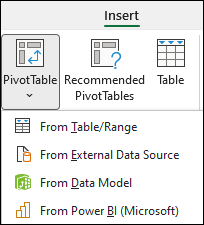
피벗 테이블삽입>을 클릭합니다.
-
피벗 테이블 만들기 대화 상자에서 외부 데이터 원본에서를 클릭합니다.

- 연결 선택을 클릭합니다.
- 연결 탭의 표시 상자에서 모든 연결을 선택한 상태로 유지하거나 연결할 데이터 원본이 있는 연결 범주를 선택합니다.
기존 연결을 다시 사용하거나 공유하려면 이 통합 문서의 연결에서 연결을 사용합니다.
연결 목록에서 원하는 연결을 선택한 다음 열기를 클릭합니다.
피벗 테이블 보고서를 배치할 위치 선택에서 위치를 선택합니다.
- A1 셀부터 시작하는 새 워크시트에 피벗 테이블을 배치하려면 새 워크시트를 선택합니다.
- 활성 워크시트에 피벗 테이블을 배치하려면 기존 워크시트를 선택한 다음 위치 상자에 피벗 테이블을 시작할 셀을 입력합니다.
확인을 클릭합니다.
Excel에서 빈 피벗 테이블을 추가하고 필드 목록을 표시하므로 원하는 필드를 표시 하고 다시 정렬하여 고유한 레이아웃을 만들 수 있습니다.
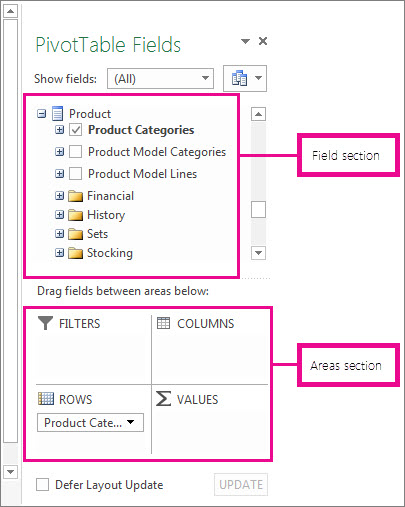
필드 목록 구역에서 필드 이름 옆의 확인란을 검사하여 필드 목록 영역 구역의 기본 영역에 필드를 배치합니다.
일반적으로 숫자가 아닌 필드는 행 영역에, 숫자 필드는 값 영역에, 날짜 및 시간 필드는 열 영역에 추가됩니다. 필요에 따라 필드를 다른 영역으로 이동할 수 있습니다.팁
또한 필드 이름을 마우스 오른쪽 단추로 클릭한 다음 보고서 필터에 추가, 열 레이블에 추가, 행 레이블에 추가 또는 값에 추가 를 선택하여 영역 구역의 해당 영역에 필드를 배치하거나 필드 섹션의 필드를 영역 구역의 영역으로 끌 수 있습니다.
필드 목록으로 영역 구역의 필드를 마우스 오른쪽 단추로 클릭한 다음 원하는 영역을 선택하거나 영역 구역에서 영역 사이에 필드를 끌어 피벗 테이블의 레이아웃과 서식을 세부적으로 디자인할 수 있습니다.
새 외부 데이터 원본에 연결
SQL Server에 대한 새 외부 데이터 연결을 만들고 데이터를 테이블 또는 피벗 테이블로 Excel로 가져오려면 다음을 수행합니다.
기타 원본의데이터를> 클릭합니다.

원하는 연결을 클릭합니다.
- SQL Server에서를 클릭하여 SQL Server 테이블에 대한 연결을 만듭니다.
- Analysis Services에서를 클릭하여 SQL Server 분석 큐브에 연결합니다.
데이터 연결 마법사에서 연결을 설정하는 단계를 완료합니다.
- 1페이지에서 데이터베이스 서버를 입력하고 서버에 로그온할 방법을 지정합니다.
- 2페이지에서 원하는 데이터가 포함된 데이터베이스, 테이블 또는 쿼리를 입력합니다.
- 3페이지에서 만들려는 연결 파일을 입력합니다.
Access 데이터베이스에 대한 새 연결을 만들고 데이터를 테이블 또는 피벗 테이블로 Excel로 가져오려면 다음을 수행합니다.
Access에서데이터를> 클릭합니다.

데이터 원본 선택 대화 상자에서 연결할 데이터베이스를 찾고 열기를 클릭합니다.
테이블 선택 대화 상자에서 원하는 테이블을 선택하고 확인을 클릭합니다.
여러 테이블이 있는 경우 여러 테이블 선택 사용 상자를 검사 원하는 테이블 상자를 검사 수 있도록 한 다음 확인을 클릭합니다.
데이터 가져오기 대화 상자에서 통합 문서의 데이터를 보는 방법과 데이터를 넣을 위치를 선택한 다음 확인을 클릭합니다.
테이블이 데이터 모델에 자동으로 추가되고 Access 데이터베이스가 통합 문서 연결에 추가됩니다.