
해결사는 가상 분석에 사용할 수 있는 Microsoft Excel 추가 기능 프로그램입니다. 해결사를 사용하면 워크시트에 있는 다른 수식 셀의 값에 대한 제약 조건 또는 제한이 적용되는 한 셀(목표 셀이라고 함)에서 수식에 대한 최적(최대값 또는 최소값)을 찾습니다. 해결사에는 목표 및 제한 셀의 수식을 계산하는 데 사용되는 결정 변수 또는 단순히 변수 셀이라고 하는 셀 그룹이 사용됩니다. 해 찾기는 제한 조건 셀의 제한을 충족하고 목표 셀에 예상되는 결과를 생성하기 위해 결정 변수 셀의 값을 조정합니다.
간단히 말해서 해결사를 사용하여 다른 셀을 변경하여 한 셀의 최대값 또는 최소값을 결정할 수 있습니다. 예를 들어 예상 광고 예산 금액을 변경하고 예상 수익 금액에 미치는 영향을 확인할 수 있습니다.
해 찾기 계산 예제
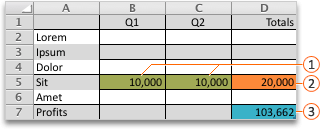
다음 예제에서 분기별 광고비는 판매 수입, 설치비, 이익 등을 간접적으로 결정하는 판매 단위 개수에 영향을 줍니다. 해 찾기는 이익 합계(목표 셀 F7)가 최대가 될 때까지 전체 예산 제한 20,000(F5 셀) 한도에서 분기별 광고 예산(결정 변수 셀 B5:C5)을 변경할 수 있습니다. 변수 셀의 값은 각 분기의 수익을 계산하는 데 사용되므로 수식 목표 셀 F7, =SUM(Q1 Profit:Q2 Profit)과 관련이 있습니다.
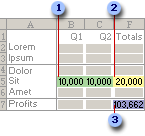
1. 변수 셀
2. 제한된 셀
3. 목표 셀
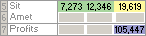
해 찾기를 실행한 후 구해지는 새 값은 다음과 같습니다.
문제 정의 및 풀기
데이터 탭의 분석 그룹에서 해결사를 선택합니다.

참고
해 찾기 명령이나 분석 그룹을 사용할 수 없는 경우 해 찾기 추가 기능을 활성화해야 합니다. 자세한 내용은 해 찾기 추가 기능을 활성화하는 방법을 참조하세요.
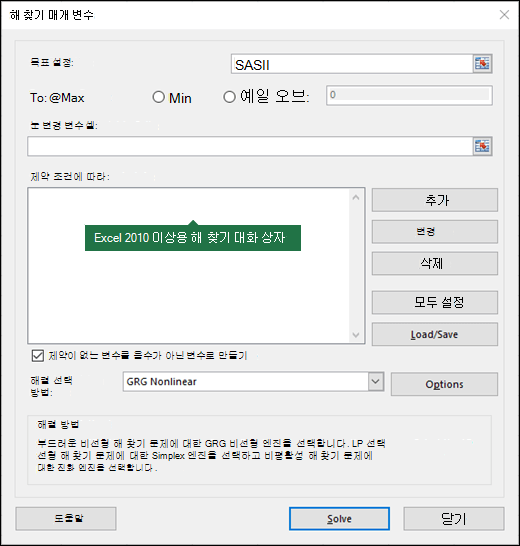
목표 설정 상자에 목표 셀의 셀 참조 또는 이름을 입력합니다. 목표 셀에는 수식이 포함되어 있어야 합니다.
다음 단계 중 하나를 수행합니다.
- 목표 셀의 값을 가능한 한 크게 만들려면 최댓값을 선택합니다.
- 목표 셀의 값을 가능한 한 작게 만들려면 최소를 선택합니다.
- 목표 셀을 특정 값으로 지정하려면 값 을 선택한 다음 상자에 값을 입력합니다.
- 변수 셀 변경 상자에 각각의 결정 변수 셀 범위에 대한 이름이나 참조를 입력합니다. 인접하지 않은 참조는 쉼표로 구분합니다. 변수 셀은 목표 셀에 직접 또는 간접적으로 관련되어야 합니다. 최대 200개의 변수 셀을 지정할 수 있습니다.
제약 조건 상자 에 다음 단계를 수행하여 적용하려는 제약 조건을 입력합니다.
해 찾기 매개변수 대화상자에서 추가를 선택합니다.
값의 조건을 제한할 셀 범위의 셀 참조나 이름을 셀 참조 상자에 입력합니다.
참조되는 셀과 제약 조건 간에 원하는 관계( <=, =, >=, int, bin 또는 dif )를 선택합니다. int를 선택하면 제한 상자에정수가 표시됩니다. bin을 선택하면 제약 조건 상자에 이진이 나타납니다. dif를 선택하면 제약 조건 상자에 alldifferent가 나타납니다.
제약 조건 상자에서 관계에 대해 =, = 또는 >=를 선택하는 <경우 숫자, 셀 참조, 이름 또는 수식을 입력합니다.
다음 단계 중 하나를 수행합니다.
제약 조건을 수락하고 다른 제약 조건을 추가하려면 추가를 선택합니다.
제약 조건을 적용하고 솔버 매개변수(Solver Parameters ) 대화상자로 돌아가려면 확인(OK)을 선택합니다.
참고
int, bin 및 dif 관계는 의사 결정 변수 셀의 제약 조건에서만 적용할 수 있습니다.
다음 작업을 수행하여 기존 제약 조건을 변경하거나 삭제할 수 있습니다.
- 해 찾기 매개변수 대화상자에서 변경하거나 삭제할 제약 조건을 선택합니다.
- 변경을 선택한 다음 변경하거나 삭제를 선택합니다.
해결을 선택하고 다음 작업 중 하나를 수행합니다.
- 워크시트에 솔루션 값을 유지하려면 솔버 결과 대화 상자에서 솔버 솔루션 유지를 선택합니다.
- 해결을 선택하기 전에 원래 값을 복원하려면 원래 값 복원을 선택합니다.
- Esc 키를 눌러 솔루션 프로세스를 중단할 수 있습니다. Excel은 결정 변수 셀에 대해 찾은 마지막 값으로 워크시트를 다시 계산합니다.
- 해 찾기에서 솔루션을 찾은 후 솔루션을 기반으로 하는 보고서를 만들려면 보고서 상자에서 보고서 유형을 선택한 다음 확인을 선택합니다. 보고서는 통합 문서의 새 워크시트에 만들어집니다. 해 찾기에서 해를 찾지 못한 경우 특정 보고서만 사용할 수 있거나 보고서를 사용할 수 없습니다.
- 나중에 표시할 수 있는 시나리오로 의사 결정 변수 셀 값을 저장하려면 해 찾기 결과 대화 상자에서 시나리오 저장을 선택한 다음 시나리오 이름 상자에 시나리오 이름을 입력합니다.
중간 해를 통한 단계적 해 찾기
문제를 정의한 후 솔버 매개변수 대화상자에서 옵션을 선택합니다.
옵션 대화 상자에서 반복 결과 표시 검사란을 선택하여 각 평가판 솔루션의 값을 확인한 다음 확인을 선택합니다.
해 찾기 매개 변수 대화상자에서 해결을 선택합니다.
평가판 솔루션 표시 대화 상자에서 다음 작업 중 하나를 실행합니다.
- 솔루션 프로세스를 중지하고 솔버 결과 대화 상자를 표시하려면 중지를 선택합니다.
- 솔루션 프로세스를 계속하고 다음 평가판 솔루션을 표시하려면 계속을 선택합니다.
해 찾기의 해를 찾는 방법 변경
- 솔버 매개변수(Solver Parameters) 대화상자에서 옵션을 선택합니다.
- 대화 상자의 모든 해법, GRG 비선형 및 Evolutionary 탭에서 원하는 옵션에 대한 값을 선택하거나 입력합니다.
문제 모델 저장 또는 읽기
솔버 매개변수(Solver Parameters) 대화상자에서 로드/저장(Load/Save)을 선택합니다.
모델 영역의 셀 범위를 입력하고 저장 또는 로드를 선택합니다.
모델을 저장할 때 문제 모델을 배치하려는 빈 셀의 세로 범위의 첫 번째 셀에 대한 참조를 입력합니다. 모델을 읽는 경우에는 문제 모델이 들어 있는 전체 셀 범위에 대한 참조를 입력합니다.팁
통합 문서를 저장하여 워크시트와 함께 해 찾기 매개 변수 대화 상자의 마지막 선택 항목을 저장할 수 있습니다. 통합 문서의 각 워크시트에는 자체 해결사 선택 항목이 있을 수 있으며, 모두 저장됩니다. 로드/저장을 선택하여 문제를 개별적으로 저장하여 워크시트에 대해 둘 이상의 문제를 정의할 수도 있습니다.
해 찾기에서 사용하는 규칙과 방법
해 찾기 매개 변수(Solver Parameters) 대화 상자에서 다음 세 가지 알고리즘 또는 해결 방법 중 하나를 선택할 수 있습니다.
- GRG(일반화된 감소된 그래디언트) 비선형: 원활한 비선형 문제에 사용합니다.
- LP 심플렉스: 선형 문제에 사용합니다.
- 진화적인: 매끄럽지 않은 문제에 사용합니다.




해 찾기 사용에 대한 추가 도움말
해 찾기에 대한 자세한 도움말은 다음에 문의하세요.
Frontline Systems, Inc.
사서함 4288
인클라인 빌리지, 네바다 89450-4288
(775) 831-0300
웹 사이트: http://www.solver.com
이메일: info@solver.com
www.solver.com 의 해 찾기 도움말.
해 찾기 프로그램 코드 부분에 대한 저작권은 1990-2009년에는 Frontline Systems, Inc., 1989년에는 Optimal Methods, Inc.에 있습니다.
추가 지원
언제든지 Excel 기술 커뮤니티의 전문가에게 문의하거나 커뮤니티에서 지원을 받을 수 있습니다.