
표시 형식을 사용하면 실제 숫자를 변경하지 않고도 날짜 및 시간을 포함하여 숫자의 모양을 변경할 수 있습니다. 표시 형식은 Excel에서 계산을 실행하는 데 사용되는 셀 값에 영향을 주지 않습니다. 수식 입력줄에 실제 값이 표시됩니다.
표시 형식 선택
- 조정할 셀을 선택합니다.
-
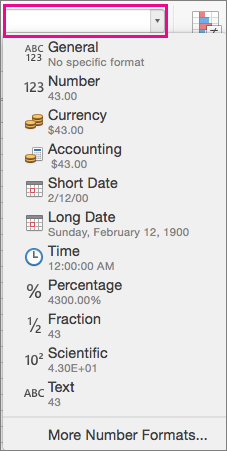
홈 탭의 표시 형식 상자에서 표시 형식을 선택합니다. 선택한 셀의 데이터가 가능한 각 형식으로 표시됩니다.
1000 단위 구분 기호 표시 또는 숨기기
조정할 셀을 선택합니다.
홈 탭에서 쉼표 스타일 클릭

참고
Excel에서는 1000 단위에 Mac OS 시스템 구분 기호를 사용합니다. Mac OS X 다국어 시스템 기본 설정에서 국가별 설정을 변경하여 다른 시스템 구분 기호를 지정할 수 있습니다.
음수 표시 방법 변경
빼기 기호를 사용하거나, 괄호 안에 묶거나, 여는 괄호 및 닫는 괄호 안에 또는 괄호 없이 빨간색 글꼴 색으로 표시해 음수 서식을 지정할 수 있습니다.
조정할 셀을 선택합니다.
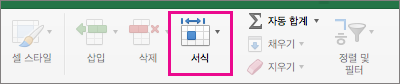
홈 탭에서 서식을 선택한 다음 셀 서식을 선택합니다.
다음 중 하나를 수행합니다.
입력 방법 단순 숫자 범주 목록에서 숫자를 클릭합니다. 통화 범주 목록에서 통화를 클릭합니다. 음수 상자에서 음수에 사용할 표시 스타일을 선택합니다.
숫자의 소수점 뒤 자릿수 표시 제어
숫자의 표시 형식은 셀에 저장되는 실제 숫자와 다릅니다. 예를 들어 소수점 뒤에 자릿수가 너무 많아 열에 전체 숫자를 표시할 수 없을 경우 숫자가 반올림되어 표시될 수 있습니다. 하지만 이 숫자를 포함하는 계산은 표시되는 반올림된 형식이 아닌 셀에 저장된 실제 숫자를 사용합니다. Excel에서 소수점 뒤에 자릿수를 표시하는 방법을 제어하기 위해 숫자의 실제 자릿수에 맞게 열 너비를 조정하거나 셀의 숫자에 표시할 자릿수를 지정할 수 있습니다.
- 조정할 셀을 선택합니다.
-
홈 탭에서 소수점 아래
 기 또는 소수점 이하 감소를 클릭합니다. 추가하거나 제거하려는 각 소수 자릿수에 대해 한 번씩
  입니다.
입니다.