
파워 쿼리에서 열 값을 기반으로 행을 포함하거나 제외할 수 있습니다. 필터링된 열의 열 머리글에 작은 필터 아이콘(  )이 포함되어 있습니다. 열 필터를 제거하려면 열 옆에 있는 아래쪽 화살표
  를 선택한 다음 필터 지우기를 선택합니다.
자동 필터를 사용하여 필터링
자동 필터 기능을 사용하여 값을 찾거나 표시하거나 숨기고 필터 조건을 보다 쉽게 지정할 수 있습니다. 기본적으로 처음 1,000개의 고유 값만 표시됩니다. 필터 목록이 불완전할 수 있다는 메시지가 표시되면 더 로드를 선택합니다. 데이터의 양에 따라 이 메시지가 두 번 이상 표시될 수 있습니다.
- 쿼리를 열려면 Power Query 편집기에서 이전에 로드한 쿼리를 찾아 데이터에서 셀을 선택한 다음 쿼리>편집을 선택합니다. 자세한 내용은 Excel에서 쿼리 만들기, 로드 또는 편집을 참조하세요.
- 필터링하려는 열 옆에 있는 아래쪽 화살표 를 선택합니다.
- 모든 열의 선택을 취소하려면 (모두 선택) 확인란의 선택을 취소합니다.
- 필터링할 열 값의 검사란을 선택한 다음 확인을 선택합니다.

텍스트 필터를 사용하여 필터링
텍스트 필터 하위 메뉴를 사용하여 특정 텍스트 값을 기준으로 필터링할 수 있습니다.
쿼리를 열려면 Power Query 편집기에서 이전에 로드한 쿼리를 찾아 데이터에서 셀을 선택한 다음 쿼리>편집을 선택합니다. 자세한 내용은 Excel에서 쿼리 만들기, 로드 또는 편집을 참조하세요.
필터링할 텍스트 값이 포함된 열 옆의
를 선택합니다.텍스트 필터를 선택한 다음 같음, D oes 같지 않음, 시작 값, 시작 값, 값 없음, 끝 값,값없음, 포함및 포함하지 않음 중에서 같음 형식 이름을 선택합니다.
행 필터 대화 상자에서 다음을 수행합니다.
- 기본 모드를 사용하여 최대 두 개의 연산자와 값을 입력하거나 업데이트합니다.
- 고급 모드를 사용하여 두 개 이상의 절, 비교, 열, 연산자 및 값을 입력하거나 업데이트할 수 있습니다.
확인을 선택합니다.
숫자 필터를 사용하여 필터링
숫자 필터 하위 메뉴를 사용하여 숫자 값을 기준으로 필터링할 수 있습니다.
쿼리를 열려면 Power Query 편집기에서 이전에 로드한 쿼리를 찾아 데이터에서 셀을 선택한 다음 쿼리>편집을 선택합니다. 자세한 내용은 Excel에서 쿼리 만들기, 로드 또는 편집을 참조하세요.
필터링할 기준으로 사용할 숫자 값이 들어 있는 열의 아래쪽
를 선택합니다.숫자 필터를 선택한 다음 같음, 같지 않음, 보다 큼, 크거나 같음, 작음, 작거나 같음 또는 값 사이 등 같음 형식 이름을 선택합니다.
행 필터 대화 상자에서 다음을 수행합니다.
- 기본 모드를 사용하여 최대 두 개의 연산자와 값을 입력하거나 업데이트합니다.
- 고급 모드를 사용하여 두 개 이상의 절, 비교, 열, 연산자 및 값을 입력하거나 업데이트할 수 있습니다.
확인을 선택합니다.
날짜/시간 필터를 사용하여 필터링
날짜/시간 필터 하위 메뉴를 사용하여 날짜/시간 값을 기준으로 필터링할 수 있습니다.
쿼리를 열려면 Power Query 편집기에서 이전에 로드한 쿼리를 찾아 데이터에서 셀을 선택한 다음 쿼리>편집을 선택합니다. 자세한 내용은 Excel에서 쿼리 만들기, 로드 또는 편집을 참조하세요.
필터링할 날짜/시간 값이 들어 있는 열의 아래쪽
를 선택합니다.날짜/시간 필터를 선택한 다음 같음, 이전, 다음, 사이, 다음, 이전, 최신, 최신, 최신 아님, 최신 아님, 사용자 지정 필터 등 같음 형식 이름을 선택합니다.
팁년, 분기, 월, 주, 일,시, 분 및 초를 선택하여 미리 정의된 필터를 더 쉽게 사용할 수 있습니다. 이러한 명령은 바로 작동합니다.
행 필터대화 상자에서 다음을 수행합니다.
- 기본 모드를 사용하여 최대 두 개의 연산자와 값을 입력하거나 업데이트합니다.
- 고급 모드를 사용하여 두 개 이상의 절, 비교, 열, 연산자 및 값을 입력하거나 업데이트할 수 있습니다.
확인을 선택합니다.
여러 열 필터링
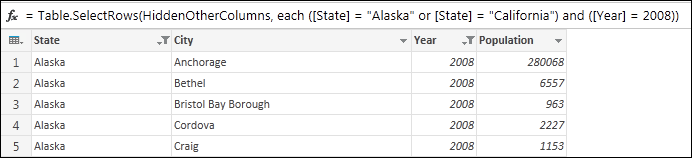
여러 열을 필터링하려면 첫 번째 열을 필터링한 다음 추가 열마다 열 필터를 반복합니다.
다음 수식 입력줄 예제에서 Table.SelectRows 함수는 State 및 Year별로 필터링된 쿼리를 반환합니다.
null 또는 빈 값을 기준으로 필터링
셀에 아무것도 없으면 null 또는 빈 값이 생성됩니다. null 또는 빈 값을 제거하는 방법에는 두 가지가 있습니다.
자동 필터 사용
- 쿼리를 열려면 Power Query 편집기에서 이전에 로드한 쿼리를 찾아 데이터에서 셀을 선택한 다음 쿼리>편집을 선택합니다. 자세한 내용은 Excel에서 쿼리 만들기, 로드 또는 편집을 참조하세요.
- 필터링하려는 열 옆에 있는 아래쪽 화살표 를 선택합니다.
- (모두 선택) 확인란의 선택을 취소하면 모든 열의 선택이 취소됩니다.
- 빈 항목 제거를 선택한 다음 확인을 선택합니다.
이 메서드에서는 다음 수식을 사용하여 열의 각 값을 검사합니다(" 이름" 열에 대해).
Table.SelectRows(#"Changed Type", each ([Name] <> null and [Name] <> ""))
빈 행 제거 명령 사용
- 쿼리를 열려면 Power Query 편집기에서 이전에 로드한 쿼리를 찾아 데이터에서 셀을 선택한 다음 쿼리>편집을 선택합니다. 자세한 내용은 Excel에서 쿼리 만들기, 로드 또는 편집을 참조하세요.
- 홈>, 행 제거,>빈 행을 제거합니다.
이 필터를 지우려면 쿼리 설정의 적용된 단계에서 해당 단계를 삭제합니다.
이 메서드에서는 다음 수식을 사용하여 전체 행을 레코드로 검사합니다.
Table.SelectRows(#"Changed Type", each not List.IsEmpty(List.RemoveMatchingItems(Record.FieldValues(_), {"", null})))
행 위치로 필터링
위치를 기준으로 행을 필터링하는 것은 값을 기준으로 행을 필터링하는 것과 비슷합니다. 단, 행이 값 대신 쿼리 데이터에서의 위치를 기준으로 포함되거나 제외된다는 점이 다릅니다.
참고
범위 또는 패턴을 지정하면 테이블의 첫 번째 데이터 행은 행 1이 아닌 행 0이 됩니다. 행을 지정하기 전에 행 위치를 표시하는 인덱스 열을 만들 수 있습니다. 자세한 내용은 인덱스 열 추가를 참조하세요.
상위 행을 유지하려면
- 쿼리를 열려면 Power Query 편집기에서 이전에 로드한 쿼리를 찾아 데이터에서 셀을 선택한 다음 쿼리>편집을 선택합니다. 자세한 내용은 Excel에서 쿼리 만들기, 로드 또는 편집을 참조하세요.
- 홈> 선택행> 유지상위 행 유지.
- 상위 행 유지 대화 상자의 행 수에 숫자를 입력합니다.
- 확인을 선택합니다.
하위 행을 유지하려면
- 쿼리를 열려면 Power Query 편집기에서 이전에 로드한 쿼리를 찾아 데이터에서 셀을 선택한 다음 쿼리>편집을 선택합니다. 자세한 내용은 Excel에서 쿼리 만들기, 로드 또는 편집을 참조하세요.
- 홈>, 행을 유지,>아래쪽 행 유지를 선택합니다.
- 하위 행 유지 대화 상자의 행 수에 숫자를 입력합니다.
- 확인을 선택합니다.
행 범위를 유지하려면
경우에 따라 데이터 테이블은 고정된 레이아웃의 보고서에서 파생됩니다. 예를 들어 처음 5개 행은 보고서 머리글이고, 그 다음에는 7개의 데이터 행이 있고, 그 다음에는 메모가 포함된 다양한 수의 행이 옵니다. 하지만 데이터 행만 유지하려고 합니다.
- 쿼리를 열려면 Power Query 편집기에서 이전에 로드한 쿼리를 찾아 데이터에서 셀을 선택한 다음 쿼리>편집을 선택합니다. 자세한 내용은 Excel에서 쿼리 만들기, 로드 또는 편집을 참조하세요.
- 홈> 선택행>유지 행 범위 유지를 선택합니다.
- 행 범위 유지 대화 상자에서 첫 번째 행과 행 수에 숫자를 입력합니다. 예제를 따르려면 첫 번째 행에 6을, 행 수로 7을 입력합니다.
- 확인을 선택합니다.
상위 행을 제거하려면
- 쿼리를 열려면 Power Query 편집기에서 이전에 로드한 쿼리를 찾아 데이터에서 셀을 선택한 다음 쿼리>편집을 선택합니다. 자세한 내용은 Excel에서 쿼리 만들기, 로드 또는 편집을 참조하세요.
- 홈>, 행>을 제거하고상위 행을 제거합니다.
- 상위 행 제거 대화 상자에서 행 수에 숫자를 입력합니다.
- 확인을 선택합니다.
맨 아래 행을 제거하려면
- 쿼리를 열려면 Power Query 편집기에서 이전에 로드한 쿼리를 찾아 데이터에서 셀을 선택한 다음 쿼리>편집을 선택합니다. 자세한 내용은 Excel에서 쿼리 만들기, 로드 또는 편집을 참조하세요.
- 홈>, 행 제거,>하위 행을 제거합니다.
- 하위 행 제거 대화 상자에서 행 수에 숫자를 입력합니다.
- 확인을 선택합니다.
대체 행을 제거하여 필터링
대체 행을 기준으로 필터링하고 대체 행 패턴을 정의할 수도 있습니다. 예를 들어 테이블의 각 데이터 행 뒤에 메모 행이 있습니다. 홀수 행(1, 3, 5 등)은 유지하되 짝수 행(2, 4, 6 등)은 제거하려고 합니다.
쿼리를 열려면 Power Query 편집기에서 이전에 로드한 쿼리를 찾아 데이터에서 셀을 선택한 다음 쿼리>편집을 선택합니다. 자세한 내용은 Excel에서 쿼리 만들기, 로드 또는 편집을 참조하세요.
홈>, 행 제거,>대체 행을 제거합니다.
대체 행 제거 대화 상자에서 다음을 입력합니다.
- 제거할 첫 번째 행 이 행에서 계산을 시작합니다. 2를 입력하면 첫 번째 행은 유지되지만 두 번째 행은 제거됩니다.
- 제거할 행 수 패턴의 시작 부분을 정의합니다. 1을 입력하면 한 번에 한 행씩 제거됩니다.
- 유지할 행 수 패턴의 끝을 정의합니다. 1을 입력하면 다음 행, 즉 세 번째 행까지 패턴을 계속합니다.
확인을 선택합니다.
결과
파워 쿼리에는 모든 행에 대해 따라야 할 패턴이 있습니다. 이 예제에서는 홀수 행이 제거되고 짝수 행이 유지됩니다.