
중복 데이터가 유용한 경우도 있고 데이터를 이해하기 어렵게 만드는 경우도 있습니다. 조건부 서식을 사용하여 중복 데이터를 찾고 강조 표시하세요. 그러면 중복 값을 검토하고 제거 여부를 결정할 수 있습니다.
중복 값을 확인할 셀을 선택합니다.
참고
Excel에서는 피벗 테이블 보고서의 값 영역에 있는 중복 항목을 강조 표시할 수 없습니다.
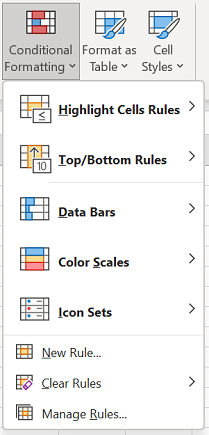
홈>, 조건부 서식>, 셀 강조 표시, 규칙>, 중복 값을 선택합니다.
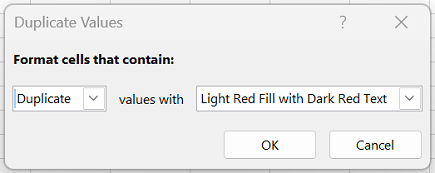
값 다음의 상자에서 중복 값에 적용할 서식을 선택한 다음 확인을 선택합니다.
중복 값 제거
중복 제거 기능을 사용하면 중복 데이터가 영구적으로 삭제됩니다. 실수로 정보가 손실되지 않도록 중복 항목을 삭제하기 전에 원본 데이터를 다른 워크시트로 이동하거나 복사 하는 것이 좋습니다.
제거할 중복 값이 있는 셀 범위를 선택합니다.
팁
중복 값을 제거하기 전에 데이터에서 윤곽선이나 부분합을 제거합니다.
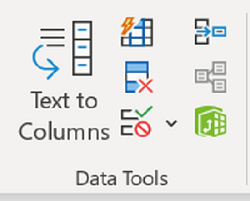
데이터>중복 제거를 선택한 다음 열 아래에서 중복을 제거할 열을 검사하거나 선택 취소합니다.
예를 들어 이 워크시트에서 1월 열에는 유지해야 하는 가격 정보가 있습니다.
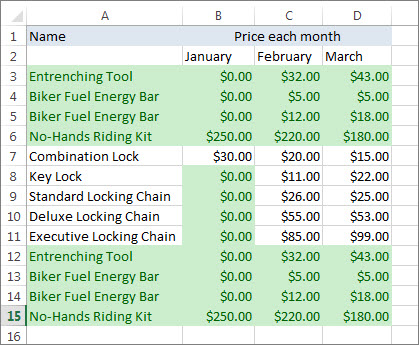
이렇게 하려면 중복 제거 상자에서 1월을 선택 취소합니다.
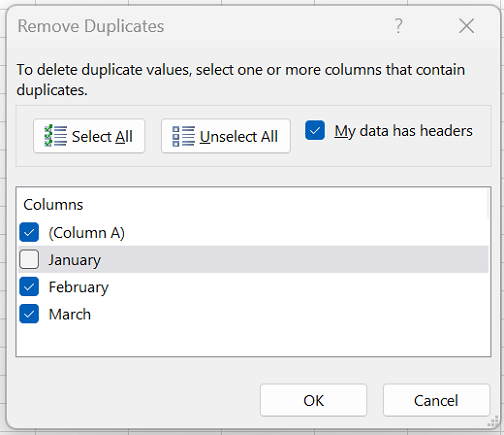
확인을 선택합니다.
참고
제거 후 제공된 중복 및 고유 값의 수에는 빈 셀, 공백 등이 포함될 수 있습니다.