
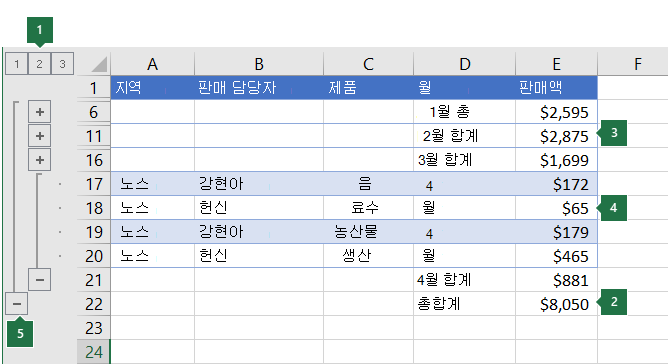
그룹화 및 요약할 데이터 목록이 있는 경우 최대 8개 수준의 개요를 만들 수 있습니다. 윤곽 기호에서 더 높은 숫자로 표시되는 각 내부 수준은 윤곽 기호에서 더 낮은 숫자로 표시되는 이전 외부 수준에 대한 세부 정보 데이터를 표시합니다. 개요를 사용하여 요약 행 또는 열을 빠르게 표시하거나 각 그룹의 세부 정보 데이터를 표시할 수 있습니다. 아래 예제와 같이 행의 윤곽선, 열의 윤곽선 또는 행과 열의 윤곽선을 만들 수 있습니다.
|
|---|
1. 레벨에 대한 행을 표시하려면 적절한  윤곽선 기호를 선택합니다. 윤곽선 기호를 선택합니다.
 및 및  윤곽선 기호를 클릭하거나 Alt+SHIFT+= 를 눌러 확장하고 ALT+SHIFT+- 를 눌러 축소합니다. 윤곽선 기호를 클릭하거나 Alt+SHIFT+= 를 눌러 확장하고 ALT+SHIFT+- 를 눌러 축소합니다. |
행 윤곽 만들기
개요를 표시하려는 데이터의 각 열의 첫 번째 행에 레이블(예: 지역)이 있고, 각 열에 유사한 정보가 포함되어 있고, 개요를 설명할 범위에 빈 행이나 열이 없는지 확인합니다.
원하는 경우 그룹화된 세부 정보 행에 해당 요약 행(부분합)이 포함될 수 있습니다. 이를 만들려면 다음 중 하나를 수행합니다.
-
Subtotal 명령을 사용하여 요약 행 삽입
각 세부 정보 행 그룹 바로 아래 또는 위에 SUBTOTAL 함수를 삽입하고 자동으로 윤곽선을 만드는 Subtotal 명령을 사용합니다. Subtotal 함수 사용에 대한 자세한 내용은 SUBTOTAL 함수를 참조하십시오. -
사용자가 직접 요약 행 삽입
각 세부 정보 행 그룹 바로 아래 또는 위에 수식을 사용하여 고유한 요약 행을 삽입합니다. 예를 들어 3월과 4월의 판매 데이터 행의 아래(또는 위)에서 SUM 함수 를 사용하여 해당 달의 판매액을 소계합니다. 이 항목의 뒷부분에 나오는 표에서 이에 대한 예를 보여 줍니다.
-
Subtotal 명령을 사용하여 요약 행 삽입
기본적으로 Excel에서는 요약하는 세부 정보 아래에서 요약 행을 검색하지만 세부 정보 행 위에 만들 수 있습니다. 세부 정보 아래에 요약 행을 만든 경우 다음 단계(4단계)로 건너뜁니다. 세부 정보 행 위에 요약 행을 만든 경우 데이터>개요로 이동한 다음 대화 상자 표시 아이콘을 선택합니다.
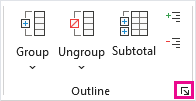
설정(Settings) 대화 상자가 열립니다.
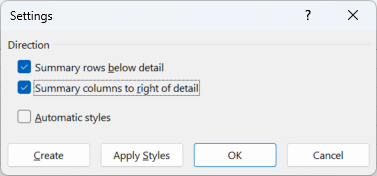
설정 대화 상자에서 세부 정보 아래의 요약 행 확인란의 선택을 취소한 다음 확인을 선택합니다.데이터에 윤곽을 설정합니다. 다음 중 하나를 수행합니다.
데이터에 자동으로 윤곽 설정- 윤곽선을 그릴 셀 범위에서 셀을 선택합니다.
-
데이터>개요>그룹>그룹으로 이동한 다음 자동 개요를 선택합니다.
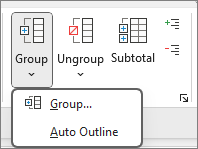
데이터에 수동으로 윤곽 설정
중요
개요 수준을 수동으로 그룹화하는 경우 행을 잘못 그룹화하지 않도록 모든 데이터를 표시하는 것이 가장 좋습니다.
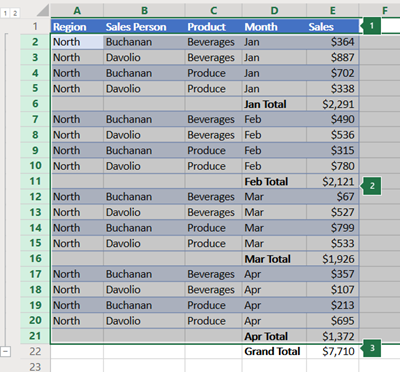
외부 그룹(수준 1)의 개요를 표시하려면 외부 그룹에 포함된 모든 행을 선택합니다(즉, 세부 정보 행과 사용자가 추가한 경우 요약 행).
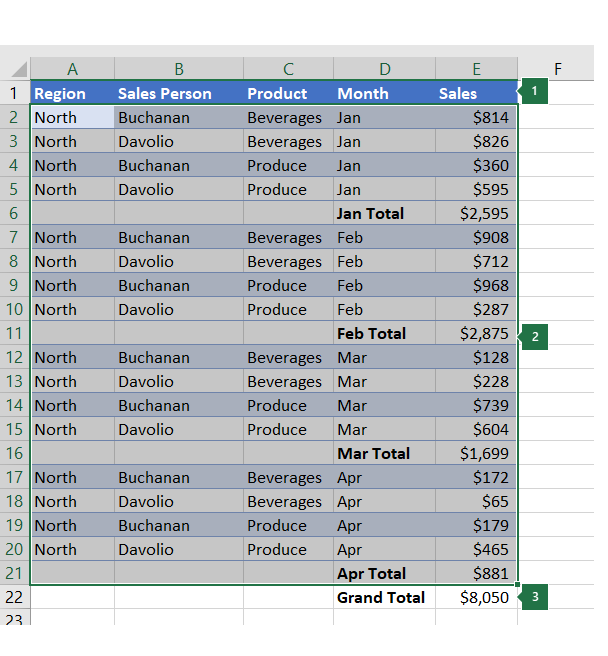
1. 첫 번째 행에는 레이블이 포함되어 있지만 선택되어 있지 않습니다.
2. 외부 그룹이므로 부분합과 세부 정보가 있는 모든 행을 선택합니다.
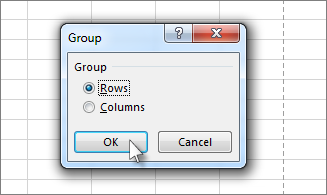
3. 총계를 선택하지 마세요.데이터>개요>그룹>그룹으로 이동합니다. 그룹 대화 상자에서 행을 선택한 다음 확인을 선택합니다.
팁
셀만 선택하는 대신 행 전체를 선택하면 Excel에서 행별로 자동으로 그룹화합니다. 그룹 대화 상자도 열리지 않습니다.
화면에서 그룹 옆에 윤곽 기호가 나타납니다.필요에 따라 지정된 데이터 섹션에 대한 세부 정보 행인 내부 중첩 그룹을 개요를 그립니다.
참고
내부 그룹을 만들 필요가 없는 경우 아래의 f단계로 건너뜁니다.
안쪽의 중첩된 각 그룹에 대해 요약 행이 들어 있는 행에 인접한 정보 행을 선택합니다.
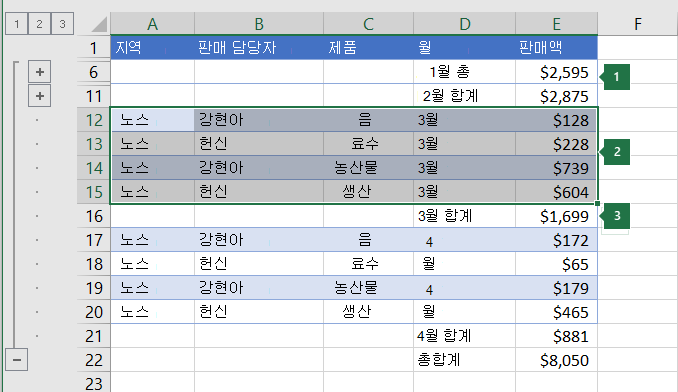
1. 각 내부 수준에서 여러 그룹을 만들 수 있습니다. 여기서 두 섹션이 이미 수준 2로 그룹화되어 있습니다.
2. 이 섹션이 선택되어 그룹화할 준비가 되었습니다.
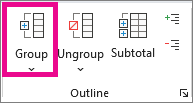
3. 그룹화할 데이터의 요약 행은 선택하지 마세요.데이터>개요>그룹>그룹으로 이동합니다.
그룹 대화 상자에서 행을 선택한 다음 확인을 선택합니다. 화면에서 그룹 옆에 윤곽 기호가 나타납니다.팁
셀만 선택하는 대신 행 전체를 선택하면 Excel에서 행별로 자동으로 그룹화합니다. 그룹 대화 상자도 열리지 않습니다.
윤곽 수준을 원하는 만큼 만들 때까지 계속 안쪽 행을 선택하여 그룹화합니다.
행의 그룹을 해제하려면 행을 선택한 다음 데이터>개요>그룹> 해제를 그룹 해제로 이동합니다.
전체 수준을 제거하지 않고 윤곽선의 섹션을 그룹 해제할 수도 있습니다. SHIFT 키를 누른 상태에서 그룹의 또는
또는  를 선택한 다음 데이터>개요>그룹> 해제로 이동합니다.
중요
세부 정보 데이터가 숨겨져 있는 상태에서 윤곽선을 그룹 해제하면 세부 정보 행이 숨겨진 상태로 유지될 수 있습니다. 데이터를 표시하려면 마우스를 끌어 숨겨진 행의 양 끝에 표시된 행 번호까지 선택합니다. 그런 다음 홈>셀>서식으로 이동하여 숨기기 & 숨기기 취소를 가리킨 다음 행 숨기기 취소를 선택합니다.
열 윤곽 만들기
개요를 표시하려는 데이터의 각 행의 첫 번째 열에 레이블이 있고, 각 행에 유사한 정보가 포함되어 있으며, 범위에 빈 행이나 열이 없는지 확인합니다.
각 정보 열 그룹의 바로 오른쪽이나 왼쪽에 수식이 포함된 요약 열을 직접 삽입합니다. 아래 4단계에 나열된 표에 예제가 나와 있습니다.
참고
열을 기준으로 데이터의 윤곽을 설정하려면 해당 그룹에 대한 각 정보 열의 셀을 참조하는 수식이 들어 있는 요약 열이 있어야 합니다.
요약 열이 세부 정보 열의 왼쪽에 있는 경우 데이터>개요로 이동한 다음 대화 상자 표시 아이콘을 선택합니다.
설정(Settings) 대화 상자가 열립니다.
설정 대화 상자에서 세부 정보 오른쪽의 요약 열 검사 상자의 선택을 취소한 다음 확인을 선택합니다.데이터 개요를 작성하려면 다음 중 하나를 수행합니다.
데이터에 자동으로 윤곽 설정- 범위에서 셀을 선택합니다.
- 데이터>개요>그룹>그룹으로 이동한 다음 자동 개요를 선택합니다.
데이터에 수동으로 윤곽 설정
중요
개요 수준을 수동으로 그룹화하는 경우 열이 잘못 그룹화되지 않도록 모든 데이터를 표시 하는 것이 가장 좋습니다.
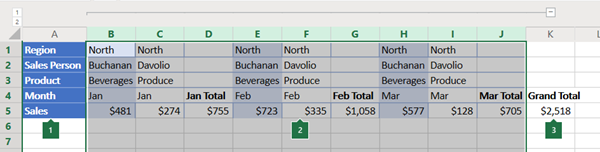
외부 그룹(수준 1)의 개요를 표시하려면 모든 하위 요약 열과 관련 세부 정보 데이터를 선택합니다.
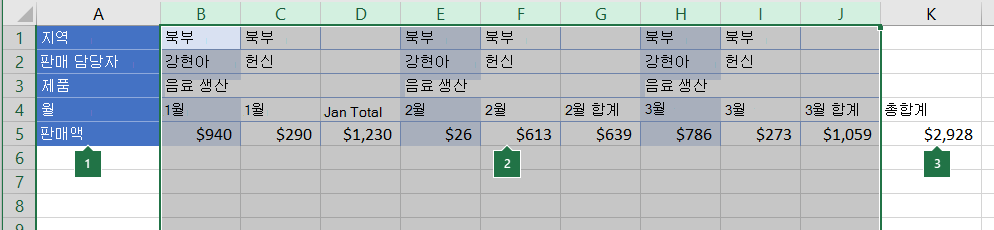
1. 열 A에는 레이블이 포함되어 있습니다.
2. 모든 세부 정보 및 소계 열을 선택합니다. 전체 열을 선택하지 않는 경우 그룹(데이터>개요>그룹)을 선택하면 그룹 대화 상자가 열리고 행 또는 열을 선택하라는 메시지가 표시됩니다.
3. 총합계 열은 선택하지 마세요.데이터 > 개요>그룹>그룹으로 이동합니다.
윤곽 기호가 그룹 위에 나타납니다.세부 정보 열(수준 2 이상)의 내부 중첩 그룹을 개요로 표시하려면 요약 열이 포함된 열과 인접한 세부 정보 열을 선택합니다.
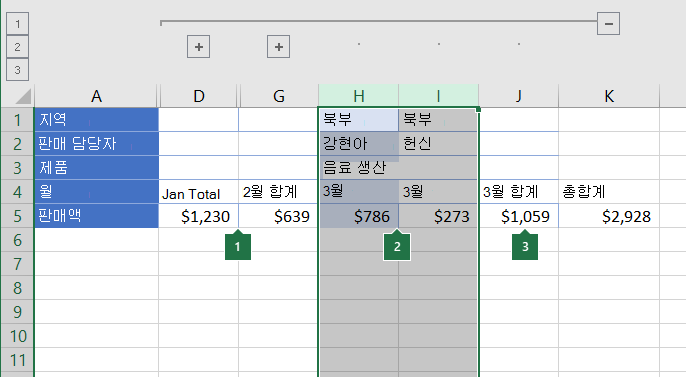
1. 각 내부 수준에서 여러 그룹을 만들 수 있습니다. 여기서 두 섹션이 이미 수준 2로 그룹화되어 있습니다.
2. 이러한 열이 선택되어 그룹화할 준비가 완료되었습니다. 전체 열을 선택하지 않는 경우 그룹(데이터>개요>그룹)을 선택하면 그룹 대화 상자가 열리고 행 또는 열을 선택하라는 메시지가 표시됩니다.
3. 그룹화하는 데이터의 요약 열을 선택하지 마세요.데이터>개요>그룹으로 이동합니다.
화면에서 그룹 옆에 윤곽 기호가 나타납니다.
윤곽 수준을 원하는 만큼 만들 때까지 계속 안쪽 열을 선택하여 그룹화합니다.
열의 그룹을 해제하려면 열을 선택한 다음 데이터>개요>그룹 해제로 이동합니다.
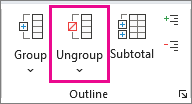
전체 수준을 제거하지 않고 윤곽선의 섹션을 그룹 해제할 수도 있습니다. SHIFT 키를 누른 상태에서 그룹의 또는 를 선택한 다음 데이터>개요>그룹 해제로 이동합니다.
세부 정보 데이터가 숨겨져 있는 동안 윤곽선을 그룹 해제하면 세부 정보 열이 숨겨진 상태로 유지될 수 있습니다. 데이터를 표시하려면 마우스를 끌어 숨겨진 열의 양 끝에 표시된 열 번호까지 선택합니다. 홈>셀>서식으로 이동하여 숨기기 & 숨기기 취소를 가리킨 다음 열 숨기기 취소를 선택합니다.
윤곽이 설정된 데이터 표시/숨기기
윤곽선 기호
, , 가 보이지 않으면 파일>옵션>고급으로 이동한 다음 이 워크시트의 표시 옵션 섹션에서 윤곽선이 적용된 경우 윤곽선 기호 표시 검사란을 선택한 다음 확인을 선택합니다.다음 중 하나 이상을 수행합니다.
-
그룹의 정보 데이터 표시/숨기기
그룹 내의 세부 정보를 표시하려면 그룹에 대한 단추를 선택하거나 Alt+Shift+=를 누릅니다. - 그룹의 세부 정보 데이터를 숨기려면 그룹의 단추를 선택하거나 Alt+SHIFT+-를 누릅니다.
-
전체 윤곽을 특정 수준으로 확대/축소
윤곽선 기호에서 원하는 수준 번호를 선택합니다. 그러면 해당 수준보다 낮은 수준의 정보 데이터가 숨겨집니다.
예를 들어 윤곽선에 4개의 수준이 있는 경우 개를 선택하여 나머지 수준을 표시하면서 네 번째 수준을 숨길 수 있습니다.
 -
윤곽이 설정된 모든 정보 데이터 표시/숨기기
모든 세부 데이터를 표시하려면 개의 윤곽선 기호에서 가장 낮은 수준을 선택합니다. 예를 들어 세 개의 수준이 있는 경우 개를 선택합니다. - 모든 세부 데이터를 숨기려면 을
 .
.
-
그룹의 정보 데이터 표시/숨기기
스타일이 있는 윤곽 사용자 지정
윤곽선이 있는 행의 경우 Microsoft Excel에서는 RowLevel_1 및 RowLevel_2와 같은 스타일을 사용합니다. 윤곽선이 있는 열의 경우 Excel에서는 ColLevel_1 및 ColLevel_2와 같은 스타일을 사용합니다. 이러한 스타일은 굵게, 기울임꼴 및 기타 텍스트 서식을 사용하여 데이터의 요약 행 또는 열을 구분합니다. 각 스타일을 정의하는 방식을 변경하여 서로 다른 텍스트와 셀 서식을 적용하여 윤곽선의 모양을 사용자 지정할 수 있습니다. 윤곽선을 만들 때 또는 윤곽선을 만든 후에 윤곽선에 스타일을 적용할 수 있습니다.
다음 중 하나 이상을 수행합니다.
새 요약 행 또는 열에 스타일 자동 적용
-
데이터>개요로 이동한 다음 대화 상자 표시 아이콘을 선택합니다.
설정(Settings) 대화 상자가 열립니다.
- 자동 스타일 확인란을 선택합니다.
기존 요약 행 또는 열에 스타일 적용
- 스타일을 적용할 셀을 선택합니다.
-
데이터>개요로 이동한 다음 대화 상자 표시 아이콘을 선택합니다.
설정(Settings) 대화 상자가 열립니다.
-
자동 스타일 검사란을 선택한 다음 스타일 적용을 선택합니다.
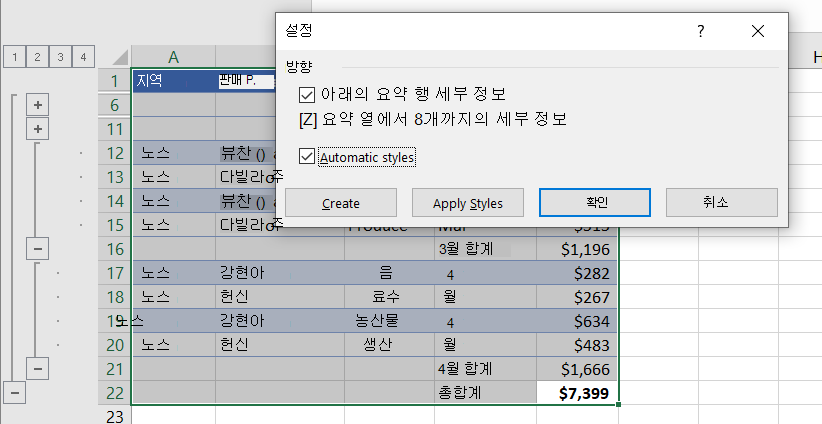
자동 서식을 사용하여 윤곽이 설정된 데이터에 서식을 지정할 수도 있습니다.
윤곽이 설정된 데이터 복사
- 윤곽선 기호 , , 가 보이지 않으면 파일>옵션>고급으로 이동한 다음 이 워크시트의 표시 옵션 섹션에서 윤곽선이 적용된 경우 윤곽선 기호 표시 검사란을 선택합니다.
- 복사하지 않으려는 세부 정보 데이터를 숨기려면 윤곽 기호 , 를 사용합니다.
자세한 내용은 윤곽이 설정된 데이터 표시/숨기기 섹션을 참조하세요. - 요약 행의 범위를 선택합니다.
-
홈>편집으로> 이동찾기 & 선택한 다음 선택으로 이동을 선택합니다.
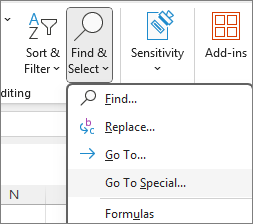
- 보이는 셀만을 선택합니다.
- 확인을 선택한 다음 데이터를 복사합니다.
윤곽 숨기기 또는 제거
참고
윤곽을 숨기거나 제거해도 데이터는 삭제되지 않습니다.
윤곽 숨기기
- 파일>옵션 > 고급으로 이동한 다음 이 워크시트에 대한 표시 옵션 섹션에서 윤곽선이 적용된 경우 윤곽선 기호 표시 검사란의 선택을 취소합니다.
윤곽 제거
워크시트를 클릭합니다.
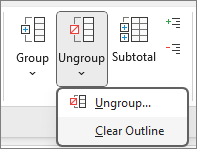
데이터>개요>그룹 해제로 이동한 다음 개요 지우기를 선택합니다.
중요
세부 정보 데이터가 숨겨져 있는 상태에서 윤곽선을 제거하면 세부 정보 행 또는 열이 숨겨진 상태로 유지될 수 있습니다. 데이터를 표시하려면 마우스를 끌어 숨겨진 행 및 열의 양 끝에 표시된 행 번호나 열 문자까지 선택합니다. 홈>셀>서식으로 이동하여 숨기기 & 숨기기 취소를 가리킨 다음 행 숨기기 취소 또는 열 숨기기 취소를 선택합니다.
차트가 있는 요약 보고서 만들기
합계만 표시하고 해당 합계 차트와 함께 표시하는 데이터 요약 보고서를 만들려고 한다고 상상해 보세요. 일반적으로 다음을 수행합니다.
요약 보고서 만들기
- 데이터에 윤곽을 설정합니다.
자세한 내용은 행 윤곽 만들기 또는 열 윤곽 만들기 섹션을 참조하세요. - 다음 행 윤곽선 예제와 같이 윤곽선 기호 하나, , , 선택하여 합계만 표시하여 세부 사항을 숨깁니다.
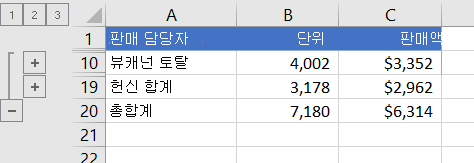
- 자세한 내용은 윤곽이 설정된 데이터 표시/숨기기 섹션을 참조하세요.
- 데이터에 윤곽을 설정합니다.
요약 보고서를 차트로 작성합니다.
- 차트로 그릴 요약 데이터를 선택합니다.
예를 들어 총합계가 아닌 Buchanan 및 Davolio 합계만 차트로 만들려면 위의 예제와 같이 A1 셀부터 C19 셀까지 선택합니다. -
차트>삽입>권장 차트를 선택한 다음 모든 차트 탭을 선택하고 차트 종류를 선택합니다.
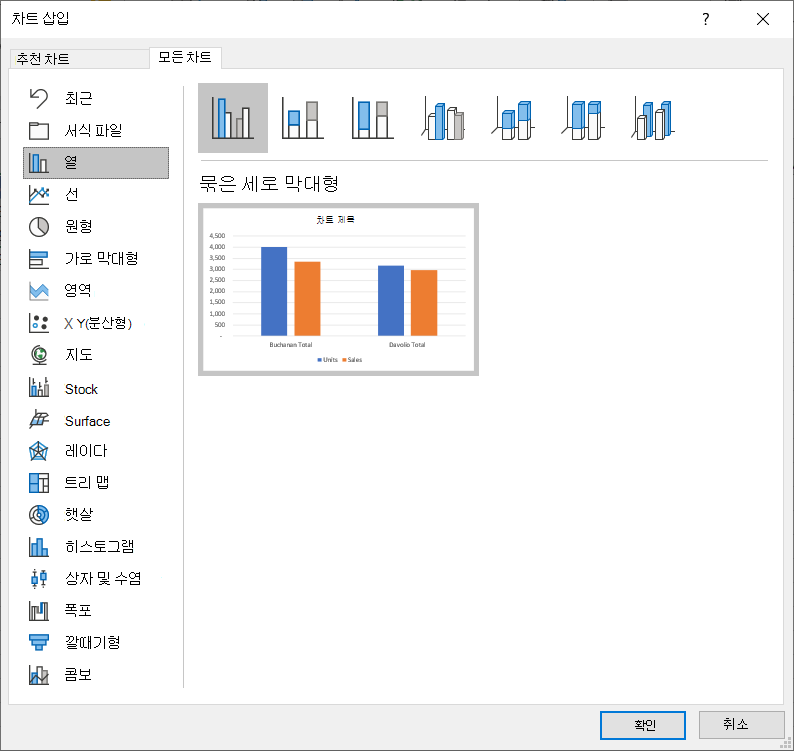
예를 들어 묶은 세로 막대 옵션을 선택한 경우 차트는 다음과 같습니다.
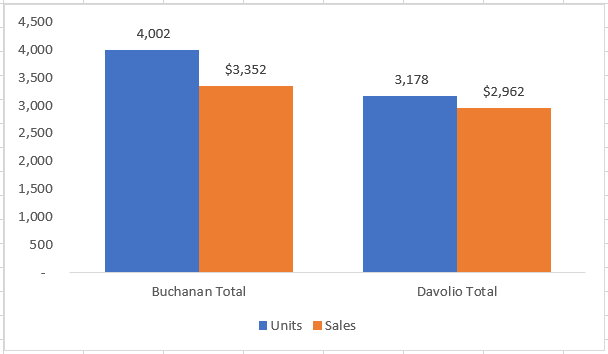
윤곽이 설정된 데이터 목록에서 정보 데이터를 표시하거나 숨기면 차트도 업데이트되어 해당 데이터가 표시되거나 숨겨집니다.
- 차트로 그릴 요약 데이터를 선택합니다.
추가 지원
언제든지 Excel 기술 커뮤니티의 전문가에게 문의하거나 커뮤니티에서 지원을 받을 수 있습니다.