
참고
새 확인란 기능은 Excel에서 확인란 사용 문서를 참조하세요.
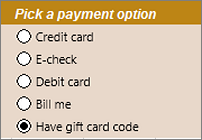
데이터를 보다 쉽게 입력하도록 확인란 또는 옵션 단추와 같은 양식 컨트롤을 삽입할 수 있습니다. 확인란은 옵션이 여러 개인 양식에 적합합니다. 옵션 단추는 한 가지 선택 항목만 있을 때 더욱 적합합니다.

확인란 또는 옵션 단추를 추가하려면 리본 메뉴에 개발 도구 탭이 있어야 합니다.
검사 상자를 추가하려면 개발자 탭을 선택하고 삽입을 선택한 다음 양식 컨트롤에서
 를 선택합니다.

옵션 단추를 추가하려면 개발자 탭을 선택하고 삽입을 선택한 다음 양식 컨트롤에서 를 선택합니다.

확인란 또는 옵션 단추 컨트롤을 추가하려는 셀을 클릭합니다.
팁
한 번에 하나의 확인란 또는 옵션 단추만 추가할 수 있습니다. 속도를 높이기 위해 첫 번째 컨트롤을 추가한 후 마우스 오른쪽 단추로 클릭하고붙여넣기복사를> 선택합니다.
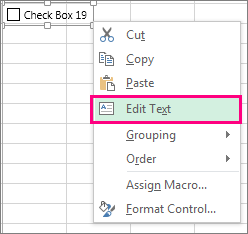
컨트롤의 기본 텍스트를 편집하거나 제거하려면 컨트롤을 선택한 다음 필요에 따라 텍스트를 업데이트합니다.
팁
일부 텍스트를 볼 수 없는 경우 모두 읽을 수 있을 때까지 컨트롤 핸들 중 하나를 끕니다. 컨트롤의 크기 및 텍스트까지의 거리는 편집할 수 없습니다.
컨트롤 서식 지정
확인란이나 옵션 단추를 삽입한 후에 원하는 방식으로 작동하는지 확인하고자 할 수 있습니다. 모양이나 속성을 사용자 지정하려는 경우가 그 예입니다.
참고
컨트롤 내 옵션 단추의 크기와 연결된 텍스트에서의 거리는 조정할 수 없습니다.
컨트롤의 서식을 지정하려면 컨트롤을 마우스 오른쪽 단추로 클릭한 다음 컨트롤 서식을 선택합니다.
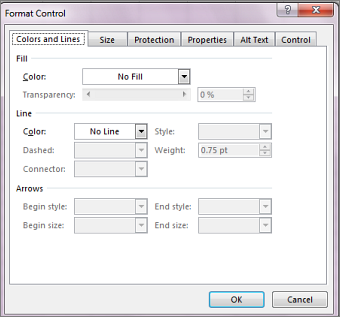
컨트롤 서식 대화 상자의 컨트롤 탭에서 사용 가능한 옵션 중 하나를 수정할 수 있습니다.
- 선택됨: 선택된 옵션 단추를 표시합니다.
- 선택 취소됨: 선택 취소된 옵션 단추를 표시합니다.
-
셀 연결 상자에 옵션 단추의 현재 상태가 들어 있는 셀 참조를 입력합니다.
연결된 셀은 옵션 그룹에서 선택한 옵션 단추 수를 반환합니다. 그룹의 모든 옵션에 대해 동일한 연결된 셀을 사용합니다. 첫 번째 옵션 단추는 1을 반환하고, 두 번째 옵션 단추는 2를 반환하는 방식입니다. 둘 이상의 옵션 그룹이 동일한 워크시트에 있는 경우 각 옵션 그룹에 대해 다른 연결된 셀을 사용합니다.
반환된 숫자를 수식에 사용하여 선택한 옵션에 응답합니다.
예를 들어 작업 유형 그룹 상자가 있는 직원 양식에는 C1 셀에 연결된 정규직 및 파트타임 이라는 두 개의 옵션 단추가 포함되어 있습니다. 사용자가 두 가지 옵션 중 하나를 선택하면 첫 번째 옵션 단추가 선택된 경우 D1 셀의 다음 수식이 "Full-time"으로 평가되고, 두 번째 옵션 단추가 선택된 경우 "Part-time"으로 평가됩니다.
=IF(C1=1,"Full-time","Part-time")
동일한 옵션 그룹에서 평가할 옵션이 세 개 이상인 경우 CHOOSE 또는 LOOKUP 함수를 유사한 방식으로 사용할 수 있습니다.
확인을 선택합니다.
컨트롤 삭제
- 컨트롤을 마우스 오른쪽 단추로 클릭하고 Delete 키를 누릅니다.
추가 지원
언제든지 Excel Tech Community의 전문가에게 문의하거나 커뮤니티에서 지원을 받을 수 있습니다.