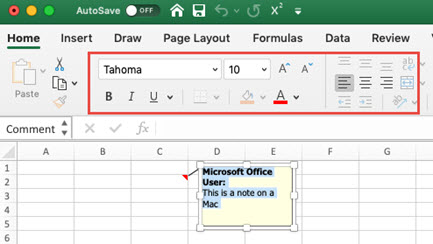
셀 에 메모를 추가 하면 Excel에서 자동으로 PC에서는 크기 9의 Tahoma 스타일 글꼴을 사용하고, Mac에서는 크기 10을 사용합니다. 메모의 서식을 변경할 수 있으며 Windows에서는 모든 메모의 기본 서식을 변경할 수도 있습니다.
참고
이제 Microsoft 365용 Excel에서 메모가 스레드되며, 이를 통해 다른 사용자와 데이터에 대해 토론할 수 있습니다. 노트는 데이터에 대한 메모나 주석을 달기 위한 기능으로, 이전 버전의 Excel의 메모처럼 작동합니다. 자세한 내용은 스레드된 메모 및 노트에 대한 이 문서를 참조하세요.
서식을 다시 지정하려는 텍스트를 선택한 다음 메모 서식을 선택합니다.

원하는 글꼴 옵션을 선택하고 확인을 클릭합니다.

이 예제에서는 메모의 글꼴 스타일, 크기, 색을 변경했습니다.

모든 메모에 동일한 글꼴 서식을 사용하려면 Windows 설정에서 기본 글꼴 크기 옵션을 변경합니다. 컴퓨터의 Windows 버전에 따라 다음 단계를 사용하세요.
Windows 10에서 메모의 기본 글꼴 변경
Windows 10에서는 메모의 기본 글꼴 크기를 변경할 수 있지만 Office 리본, 웹 페이지 등의 항목 크기도 변경됩니다.
시작 단추를 누른 다음 설정>접근성>표시를 선택합니다.
화면의 텍스트만 크게 하려면 텍스트 크게 보기에서 슬라이더를 조정합니다. 이미지 및 응용 프로그램을 비롯한 모든 항목을 크게 만들려면 모든 항목 크게 만들기 아래의 드롭다운 메뉴에서 옵션을 선택합니다.
참고
변경된 기본 서식은 새 메모에만 적용되고 기존 메모의 서식은 변경되지 않습니다.
Windows 8에서 메모의 기본 글꼴 변경
Windows 8에서는 글꼴 크기를 변경하고 메모 텍스트를 굵게 표시할 수 있습니다.
Windows 키 + M을 눌러 바탕 화면으로 이동합니다.
바탕 화면을 마우스 오른쪽 단추로 클릭하고 개인 설정을 선택합니다.
왼쪽 아래에서 디스플레이를 클릭합니다.
텍스트 크기만 변경에서 화살표를 클릭하고 도구 설명을 선택합니다. 글꼴 크기를 변경하고 메모 텍스트를 굵게 표시할 수 있습니다.

적용을 클릭하여 변경 내용을 적용합니다.
참고
변경된 기본 서식은 새 메모에만 적용되고 기존 메모의 서식은 변경되지 않습니다.
Windows 7에서 메모의 기본 글꼴 변경
Windows 7에서는 메모 텍스트 크기 및 색을 변경할 수 있습니다.
- Windows 키 + M을 눌러 바탕 화면으로 이동합니다.
- 바탕 화면의 아무 곳이나 마우스 오른쪽 단추로 클릭하고 개인 설정을 선택합니다.
- 창 색을 클릭하고 고급 모양 설정을 클릭합니다.
- 창 색 및 모양 상자의 항목 아래에 있는 목록에서 도구 설명을 선택합니다. 글꼴 및 색 설정을 변경하고 확인을 클릭합니다.
- 창 색 및 모양 창에서 변경 내용 저장을 클릭합니다.
참고
변경된 기본 서식은 새 메모에만 적용되고 기존 메모의 서식은 변경되지 않습니다.