
Excel용 Microsoft 3D 지도는 정보를 새로운 방식으로 볼 수 있게 해주는 3차원(3D) 데이터 시각화 도구입니다. 3차원 지도를 사용하면 기존의 2차원(2D) 테이블과 차트에서는 볼 수 없는 인사이트를 찾을 수 있습니다.
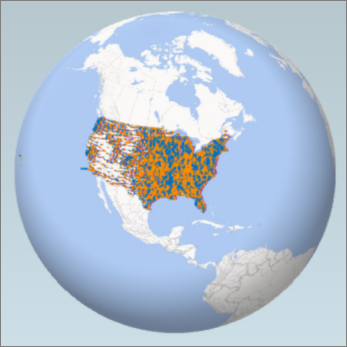
3D 맵을 사용하면 3D 지구본 또는 사용자 지정 지도에 지리 및 시간 데이터를 표시하고, 시간에 따라 표시하고, 다른 사용자와 공유할 수 있는 시각적 투어를 만들 수 있습니다. 3D 맵을 사용하면 다음 이점을 누릴 수 있습니다.
- 데이터 매핑 Excel 테이블 또는 Excel의 데이터 모델에서 3D 형식으로 Microsoft Bing 지도에 시각적으로 백만 개 이상의 데이터 행을 그립니다.
- 정보 발견 데이터를 지리적 공간에 표시하고 타임스탬프가 지정된 데이터가 시간에 따라 어떻게 변경되는지 확인하여 새로운 정보를 파악할 수 있습니다.
- 스토리 공유 스크린샷을 Capture하고 영화 같은 가이드 비디오 투어를 만들어 광범위하게 공유할 수 있으며, 이전과는 전혀 다른 방식으로 청중의 참여도를 높일 수 있습니다. 또는 둘러보기를 비디오로 내보내고 그런 방식으로도 공유할 수 있습니다.
차트 그룹 옆에 있는 Excel 리본의 삽입 탭에 있는 투어 그룹에서 3D 맵 단추가 있습니다.
첫 번째 3D 맵 만들기
표 형식이나 데이터 모델에 지리적 속성이 있는 Excel 데이터(예: 도시, 주, 군, 우편 번호, 국가/지역 또는 경도 및 위도의 이름이 있는 행과 열)가 있는 경우 시작할 준비가 된 것입니다. 방법은 다음과 같습니다.
- Excel에서 3D 맵에서 탐색할 표 또는 데이터 모델 데이터가 있는 통합 문서를 엽니다.
사용자의 데이터를 사용하는 방법에 대한 자세한 내용은 3D 맵용 데이터 준비를 참조하세요.
탐색할 데이터가 아직 없는 경우 샘플 데이터 세트 중 하나를 다운로드해 보세요. - 표의 아무 셀이나 클릭
-
3D 맵삽입을> 클릭하거나 데이터>데이터 모델>3D 맵을 선택합니다.
(처음으로 3D 맵을 클릭하면 3D 맵이 자동으로 활성화됩니다.)
3D 맵은 Bing을 사용하여 데이터의 지리적 속성에 따라 데이터를 지오코딩합니다. 몇 초 후 레이어 창의 첫 번째 화면 옆에 지구본이 나타납니다. -
레이어 창에서 필드가 올바르게 매핑되었는지 확인하고 잘못 매핑된 필드가 있을 경우 해당 드롭다운 화살표를 클릭하여 올바른 지리적 속성에 매핑합니다.
예를 들어 드롭다운 상자에서 시애틀이 시로 인식되는지 확인합니다.

- 3D 맵을 통해 데이터를 그리면 지구본에 점이 표시됩니다.
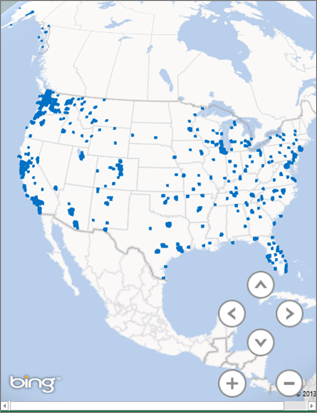
3D 맵에서 예제 데이터 집합 탐색
예제 데이터 집합은 3D 맵을 시도해 볼 수 있는 좋은 방법입니다. 시작하는 데 필요한 지리 공간적 항목이 이미 포함되어 있는 다음 통합 문서 중 하나를 다운로드하세요.