
이 항목의 일부 내용은 일부 언어에 적용되지 않을 수 있습니다.
조건부 서식을 사용하면 손쉽게 특정 값을 강조 표시하거나 특정 셀을 구분할 수 있습니다. 이 기능은 특정 조건(또는 기준)에 따라 셀 범위의 모양을 변경합니다. 조건부 서식을 사용하여 특정 조건을 충족하는 값이 들어 있는 셀을 강조 표시합니다. 또는 전체 셀 범위의 서식을 지정하고 각 셀의 값이 달라지면 정확한 서식을 다르게 설정할 수도 있습니다.
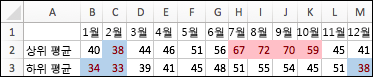
다음 예제에서는 상위 20% 및 하위 20% 값에 조건부 서식이 적용된 온도 정보를 보여 줍니다.
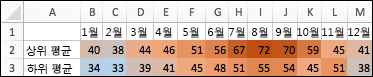
다음은 3색 눈금 조건부 서식이 적용된 예제입니다.
조건부 서식 적용
조건부 서식을 적용할 셀 범위, 표 또는 전체 시트를 선택합니다.
홈 탭에서 조건부 서식을 선택합니다.
다음 중 하나를 수행합니다.
강조 표시할 항목 방법 특정 셀의 값. 예를 들어 이번 주 이후의 날짜, 50에서 100 사이의 숫자 또는 점수의 하위 10%가 포함됩니다. 셀 강조 표시 규칙 또는 상위/하위 규칙을 가리킨 다음 적절한 옵션을 선택합니다. 셀 범위에서 값의 관계. 셀 전체에 띠무늬를 확장합니다. 예를 들어 대도시의 가격이나 인구 비교가 있습니다. 데이터 막대를 가리킨 다음 원하는 채우기를 선택합니다. 셀 범위에서 값의 관계. 셀의 색 농도가 범위 위쪽 또는 아래쪽을 향해 배치된 값을 반영하는 색조를 적용합니다. 지역의 매출 분포를 예로 들 수 있습니다. 색조를 가리킨 다음 원하는 색조를 선택합니다. 각 그룹에 고유한 임계값이 있는 3~5개의 값 그룹이 들어 있는 셀 범위. 예를 들어 $80,000 미만의 매출, $60,000 미만의 매출, $40,000 미만의 매출을 반영하는 셀을 강조 표시하는 세 개의 아이콘 집합을 할당할 수 있습니다. 또는 자동차에 대해 5점 평점 시스템을 할당하고 5개의 아이콘 집합을 적용할 수 있습니다. 아이콘 집합을 가리킨 다음 집합을 선택합니다.
다른 옵션
텍스트에 조건부 서식 적용
- 조건부 서식을 적용할 셀 범위, 표 또는 전체 시트를 선택합니다.
-
홈 탭에서 조건부 서식을 선택합니다.
- 셀 강조 표시 규칙을 가리킨 다음 포함된 텍스트를 선택합니다.
- 강조 표시할 텍스트를 입력한 다음 확인을 선택합니다.
사용자 지정 조건부 서식 규칙 만들기
- 조건부 서식을 적용할 셀 범위, 표 또는 전체 시트를 선택합니다.
-
홈 탭에서 조건부 서식을 클릭합니다.
- 새 규칙을 선택합니다.
- 3색조와 같은 스타일을 선택하고 원하는 조건을 선택한 다음 확인을 선택합니다.
고유 또는 중복 셀만 서식 지정
- 조건부 서식을 적용할 셀 범위, 표 또는 전체 시트를 선택합니다.
-
홈 탭에서 조건부 서식을 선택합니다.
- 셀 강조 표시 규칙을 가리킨 다음 중복 값을 선택합니다.
- 선택한 범위의 값 옆에 있는 고유 또는 중복을 선택합니다.
추가 셀에 조건부 서식 복사
- 복사하려는 조건부 서식이 있는 셀을 선택합니다.
-
홈 탭에서 서식
 선택한 다음 조건부 서식을 복사할 셀을 선택합니다.
조건부 서식이 있는 셀 찾기
시트의 일부에만 조건부 서식이 적용된 경우 서식이 지정된 셀을 빠르게 찾아 해당 셀의 서식을 복사, 변경 또는 삭제할 수 있습니다.
- 아무 셀이나 선택합니다.
특정 조건부 서식이 적용된 셀만 찾으려면 해당 서식이 적용된 셀을 선택합니다. - 편집 메뉴에서 찾기>이동을 선택한 다음 선택: 특수.
-
조건부 서식을 선택합니다.
1단계에서 선택한 셀의 특정 조건부 서식이 적용된 셀만 찾으려면 조건 일치를 선택합니다.
선택 영역에서 조건부 서식 지우기
제거할 조건부 서식이 있는 셀을 선택합니다.
홈 탭에서 조건부 서식을 선택합니다.
규칙 지우기를 가리킨 다음 원하는 옵션을 선택합니다.
팁
선택한 셀의 모든 조건부 서식과 기타 모든 셀 서식을 제거하려면 편집 메뉴에서 지우기를 가리킨 다음 서식을 선택합니다.
조건부 서식 규칙 변경
조건부 서식에 대한 기본 규칙을 요구 사항에 맞게 사용자 지정할 수 있습니다. 비교 연산자, 임계값, 색, 아이콘을 변경할 수 있습니다.
- 변경할 조건부 서식 규칙이 포함된 범위에서 셀을 선택합니다.
-
홈 탭에서 조건부 서식을 선택합니다.
- 규칙 관리를 선택합니다.
- 규칙을 선택한 다음 규칙 편집을 선택합니다.
- 원하는 대로 변경하고 확인을 선택한 다음 확인 을 다시 선택합니다.
조건부 서식 규칙 삭제
더 이상 필요 없는 조건부 서식은 삭제할 수 있습니다.
- 변경할 조건부 서식 규칙이 포함된 범위에서 셀을 선택합니다.
-
홈 탭에서 조건부 서식을 선택합니다.
- 규칙 관리를 선택합니다.
- 규칙을 선택한 다음
 을 선택합니다.
 - 확인을 선택합니다.