
데이터, 병합된 셀 또는 워크시트의 가장자리와 같은 방해가 되어 피벗 테이블을 확장할 수 없는 경우 #SPILL가 표시됩니다. 오류가 발생합니다. 이 오류는 이전의 팝업 대화 상자를 대체하여 사용자가 원하는 시간에 오류를 resolve할 수 있도록 하고, 동적 배열 수식 및 분산된 배열의 익숙한 환경에 피벗 테이블 오류를 정렬합니다. 자세한 내용은 동적 배열 수식 및 분산 배열 동작을 참조하세요.
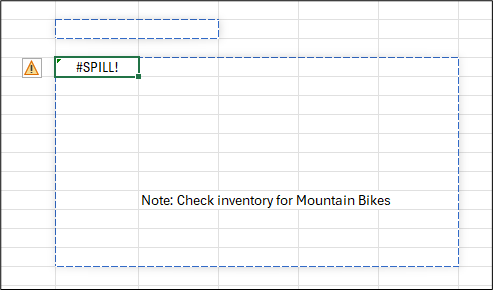
피벗 테이블은 언제 #SPILL할 수 있을까요? 일어날까요?
피벗 테이블 #SPILL! 몇 가지 일반적인 시나리오에서 발생할 수 있습니다.
- 삽입 또는 이동 시 – 이미 데이터 또는 개체가 포함된 영역에 피벗 테이블을 추가하거나 이동할 때
- 새로 고침 또는 자동 새로 고침 시 – 피벗 테이블이 새 데이터로 새로 고쳐지고 확장되는 경우입니다. 피벗 테이블 자동 새로 고침에 대한 자세한 내용은 피벗 테이블 데이터 새로 고침을 참조하세요
- 레이아웃을 업데이트할 때 (예: 피벗 테이블 범위를 확장하는 필터, 필드 또는 총합계 추가)
피벗 테이블 자동 새로 고침
피벗 테이블을 수동으로 또는 파일을 열 때 새로 고침하면 원본 데이터의 변경 내용을 반영하도록 업데이트됩니다. 새로 고침 중에 확장된 데이터에 차단 콘텐츠가 발생하면 #SPILL! 오류가 나타날 수 있습니다. 업데이트가 발생하는 시기를 제어하려면 피벗 테이블 분석 탭에서 수동으로 피벗 테이블을 새로 고치거나 피벗 테이블 옵션에서 새로 고침 설정을 구성할 수 있습니다. Excel을 수동 계산 모드로 설정하여 업데이트를 일시적으로 중단할 수도 있습니다.
왜 #SPILL 표시되나요? 피벗 테이블을 사용하나요?
피벗 테이블에 #SPILL 표시됩니다. 방해가 되는 무언가로 인해 완전히 확장할 수 없을 때. 피벗 테이블이 숨겨져 있는 것처럼 보일 수 있지만 데이터는 안전합니다. 피벗 테이블은 배치한 셀에 여전히 남아 있습니다. 오류를 resolve 하려면 차단 데이터를 지우거나 이동하거나 피벗 테이블을 충분한 공간이 있는 영역으로 이동합니다.
참고
#SPILL! 피벗 테이블 윤곽선과 리본의 피벗 테이블 탭이 표시되고 피벗 테이블 필드 창에 계속 액세스할 수 있습니다. 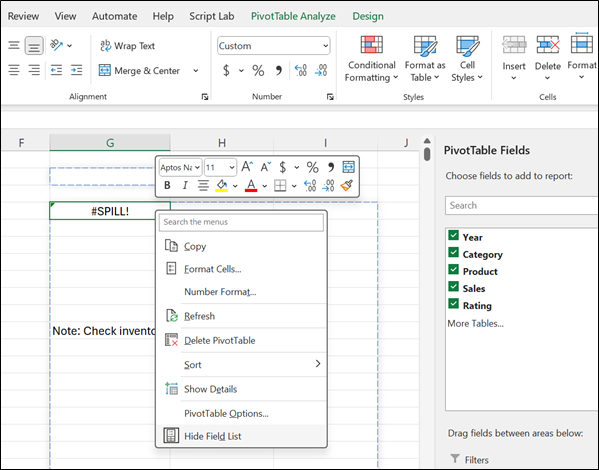
참고
슬라이서와 타임라인은 피벗 테이블을 필터링하고 표시되는 크기를 줄여 중첩 문제를 일시적으로 방지할 수 있지만 근본적인 오류나 구조적 문제를 resolve지는 않습니다.
피벗 테이블 #SPILL의 일반적인 원인! 오류:
|
데이터 또는 수식이 포함된 셀: 피벗 테이블을 확장하기에 충분한 공간이 필요합니다. 확장 영역에 데이터나 수식이 들어 있는 셀이 있으면 #SPILL!가 표시됩니다. |
|
|---|---|
|
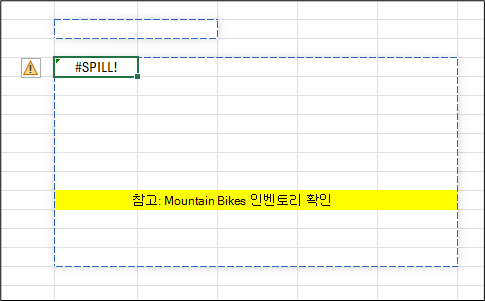
병합된 셀: 병합된 셀이 영역을 차단하는 경우 피벗 테이블이 확장할 수 없습니다. 이러한 셀의 병합을 해제하거나 피벗 테이블을 이동합니다. |
|
|
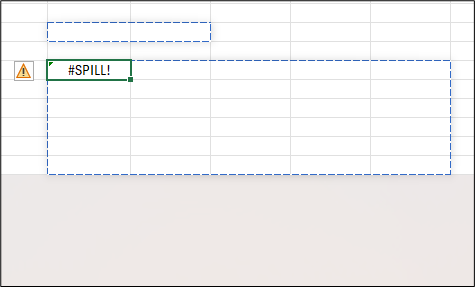
피벗 테이블이 워크시트 가장자리를 넘어 확장됩니다. 피벗 테이블이 그리드를 넘치면 #SPILL!가 표시됩니다. 워크시트 내에 맞게 피벗 테이블을 이동하거나 크기를 조정합니다. |
|
피벗 테이블 수정 방법 #SPILL! 오류 수정
방해 데이터 찾기
- 피벗 테이블을 차단하는 셀을 수동으로 선택합니다. 또는
- 오류 메뉴에서 장애가 되는 셀 선택 옵션을 사용합니다. 피
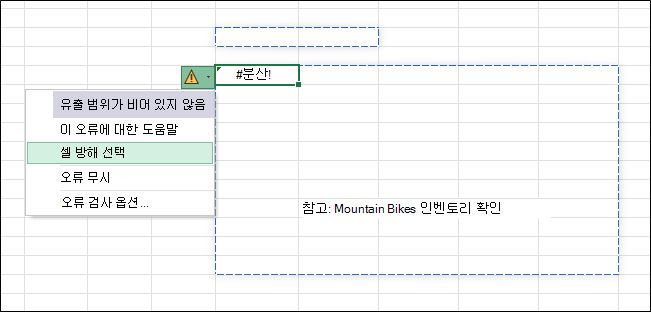
방해가 되는 데이터 지우기 또는 이동
- 장애가 되는 셀을 지우거나 이동하거나
- 차단 사항이 표 또는 다른 피벗 테이블인 경우 이동하거나 삭제해야 할 수 있습니다
또는 피벗 테이블을 충분한 공간이 있는 영역으로 이동하거나 크기를 조정합니다
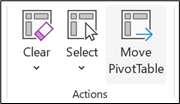
참고
피벗 테이블이 #SPILL에 있는 경우 피벗 차트나 피벗 테이블 결과를 사용하는 수식과 같은 종속 개체에 오류가 표시됩니다. 상태. 오류 상태를 해결하여 복원합니다.