
파워 쿼리를 사용하여 단일 폴더에 저장된 동일한 스키마와 여러 파일을 하나의 테이블로 결합합니다. 예를 들어 매월 여러 부서의 예산 통합 문서를 결합하려는 경우를 예로 들는데, 열은 같지만 각 통합 문서에서 행의 수와 값의 수는 다릅니다. 설정한 후에는 가져온 단일 데이터 원본과 마찬가지로 추가 변환을 적용한 다음 데이터를 새로 고쳐 서 각 월의 결과를 확인할 수 있습니다.
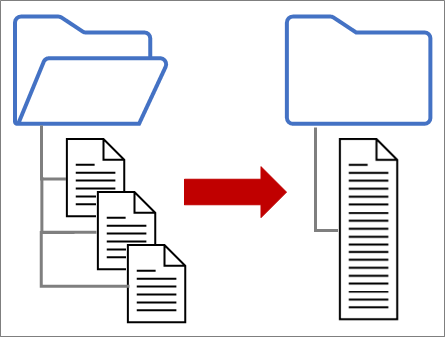
노트 이 항목에서는 폴더의 파일을 결합하는 방법을 설명합니다. SharePoint, Azure Blob Storage 및 Azure Data Lake Storage에 저장된 파일을 결합할 수도 있습니다. 프로세스도 비슷합니다.
시작하기 전에
간단하게 유지하세요.
- 결합하려는 모든 파일이 관련 없는 파일 없이 전용 폴더에 있는지 확인하세요. 그렇지 않으면 폴더의 모든 파일과 선택한 하위 폴더가 결합할 데이터에 포함됩니다.
- 각 파일에는 일관된 열 머리글, 데이터 형식 및 열 수를 가진 동일한 스키마가 있어야 합니다. 열은 일치가 열 이름으로 수행되는 순서와 같을 필요가 없습니다.
- 가능하면 JSON 파일, Excel 통합 문서 또는 Access 데이터베이스와 같이 둘 이상의 데이터 개체를 가질 수 있는 데이터 원본에 대해 관련이 없는 데이터 개체를 사용하지 않습니다.
텍스트, CSV 또는 XML 파일에서 가져오기
이러한 각 파일은 각 파일에 하나의 데이터 테이블만 있는 간단한 패턴을 따릅니다.
데이터>폴더의파일>에서데이터> 가져오기를 선택합니다. 찾아보기 대화 상자가 나타납니다.
결합할 파일이 들어 있는 폴더를 찾습니다.
폴더의 파일 목록이 폴더 경로> 대화 상자에 <나타납니다. 원하는 모든 파일이 나열되어 있는지 확인합니다.
대화 상자 하단에 있는 명령 중 하나를 선택합니다(예: 결합>, 결합 & 로드). 이러한 모든 명령에 대해 섹션에서 설명하는 추가 명령이 있습니다.
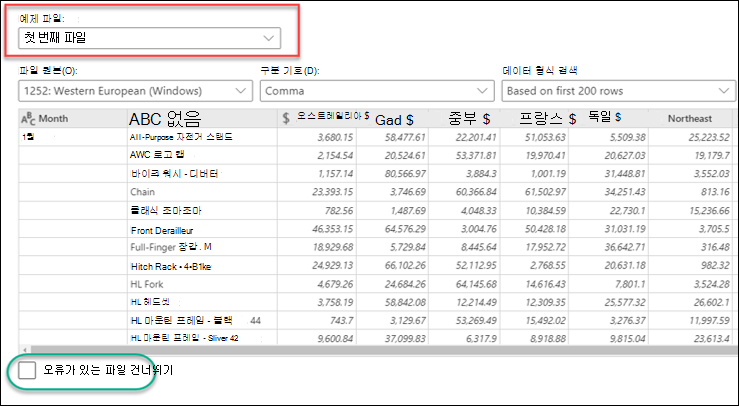
Combine 명령을 선택하면 Combine Files 대화 상자가 나타납니다. 파일 설정을 변경하려면 샘플 파일 상자에서 각 파일을 선택하고 파일 원본, 구분 기호 및 데이터 형식 검색 을 원하는 대로 설정합니다. 대화 상자 아래쪽에 있는 오류가 있는 파일 건너뛰 기 확인란을 선택하거나 선택 취소할 수도 있습니다.
확인을 선택합니다.
결과
파워 쿼리는 각 파일의 데이터를 워크시트로 통합하는 쿼리를 자동으로 만듭니다. 생성되는 쿼리 단계와 열은 선택한 명령에 따라 달라집니다. 자세한 내용은 모든 쿼리 정보 섹션을 참조하세요.
JSON에서 가져오기
데이터>폴더의파일>에서데이터> 가져오기를 선택합니다. 찾아보기 대화 상자가 나타납니다.
결합할 파일이 들어 있는 폴더를 찾습니다.
폴더의 파일 목록이 폴더 경로> 대화 상자에 <나타납니다. 원하는 모든 파일이 나열되어 있는지 확인합니다.
대화 상자 하단에 있는 명령 중 하나를 선택합니다. 예를 들어, 결합>, 결합 & 변환 이러한 모든 명령에 대해 섹션에서 설명하는 추가 명령이 있습니다.
Power Query 편집기가 나타납니다.
값 열은 구조화된 목록 열입니다. 확장
 아이콘을 선택한 다음 새 행으로 확장을 선택합니다.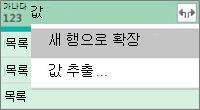
이제 값 열이 구조화된 레코드 열입니다.
아이콘을 선택합니다. 드롭다운 대화 상자가 나타납니다.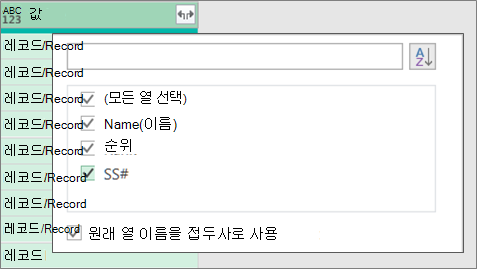
모든 열을 선택한 상태로 유지합니다. 원래 열 이름을 접두사로 사용 검사 상자의 선택을 취소할 수 있습니다. 확인을 선택합니다.
데이터 값이 포함된 모든 열을 선택합니다. 홈 옆의 화살표인 열제거를 선택한 다음 다른 열 제거를 선택합니다.
홈>닫기 & 로드를 선택합니다.
결과
파워 쿼리는 각 파일의 데이터를 워크시트로 통합하는 쿼리를 자동으로 만듭니다. 생성되는 쿼리 단계와 열은 선택한 명령에 따라 달라집니다. 자세한 내용은 모든 쿼리 정보 섹션을 참조하세요.
Excel 또는 Access에서 가져오기
이러한 각 데이터 원본에는 가져올 개체가 두 개 이상 있을 수 있습니다. Excel 통합 문서에는 여러 워크시트, Excel 표 또는 이름이 지정된 범위가 있을 수 있습니다. Access 데이터베이스에는 여러 테이블과 쿼리가 있을 수 있습니다.
데이터>폴더의파일>에서데이터> 가져오기를 선택합니다. 찾아보기 대화 상자가 나타납니다.
결합할 파일이 들어 있는 폴더를 찾습니다.
폴더의 파일 목록이 폴더 경로> 대화 상자에 <나타납니다. 원하는 모든 파일이 나열되어 있는지 확인합니다.
대화 상자 하단에 있는 명령 중 하나를 선택합니다(예: 결합>, 결합 & 로드). 이러한 모든 명령에 대해 섹션에서 설명하는 추가 명령이 있습니다.
Combine Files(파일 결합) 대화 상자에서 다음을 수행합니다.
- 샘플 파일 상자에서 쿼리를 만드는 데 사용되는 샘플 데이터로 사용할 파일을 선택합니다. 개체를 선택하지 않거나 하나의 개체만 선택할 수 있습니다. 그러나 둘 이상을 선택할 수는 없습니다.
- 개체가 많은 경우 검색 상자를 사용하여 개체를 찾거나 새로 고침 단추와 함께 표시 옵션을 사용하여 목록을 필터링합니다.
- 대화 상자 아래쪽에 있는 오류가 있는 파일 건너뛰 기 확인란을 선택하거나 선택 취소합니다.
확인을 선택합니다.
결과
파워 쿼리는 각 파일의 데이터를 워크시트로 통합하는 쿼리를 자동으로 만듭니다. 생성되는 쿼리 단계와 열은 선택한 명령에 따라 달라집니다. 자세한 내용은 모든 쿼리 정보 섹션을 참조하세요.
Combine Files 명령 사용
유연성을 높이기 위해 Combine Files 명령을 사용하여 Power Query 편집기에서 파일을 명시적으로 결합할 수 있습니다. 원본 폴더에 파일 형식과 하위 폴더가 혼합되어 있으며 동일한 파일 형식과 스키마를 가진 특정 파일을 대상으로 지정하고 다른 파일은 대상으로 지정하지 않으려고 한다고 가정해 보겠습니다. 이렇게 하면 성능을 개선하고 변환을 간소화할 수 있습니다.
데이터>폴더의파일>에서데이터> 가져오기를 선택합니다. 찾아보기 대화 상자가 나타납니다.
결합할 파일이 포함된 폴더를 찾아 열기를 선택합니다.
폴더 경로> 대화 상자에< 폴더 및 하위 폴더의 모든 파일 목록이 나타납니다. 원하는 모든 파일이 나열되어 있는지 확인합니다.
아래쪽에서 데이터 변환 을 선택합니다. Power Query 편집기가 열리고 폴더와 하위 폴더의 모든 파일이 표시됩니다.
원하는 파일을 선택하려면 확장명 또는 폴더 경로와 같은 열을 필터링합니다.
파일을 단일 표로 결합하려면 각 바이너리가 포함된 Content 열(일반적으로 첫 번째 열)을 선택한 다음 Home>Combine Files 선택합니다. Combine Files 대화 상자가 나타납니다.
파워 쿼리는 예제 파일(기본적으로 목록의 첫 번째 파일)을 분석하여 올바른 커넥터를 사용하고 일치하는 열을 식별합니다.
예제 파일에 다른 파일을 사용하려면 샘플 파일 드롭다운 목록에서 선택합니다.
필요에 따라, 아래쪽에서 오류가 있는 파일 건너뛰 기를 선택하여 해당 파일을 결과에서 제외합니다.
확인을 선택합니다.
결과
파워 쿼리는 각 파일의 데이터를 워크시트로 통합하는 쿼리를 자동으로 만듭니다. 생성되는 쿼리 단계와 열은 선택한 명령에 따라 달라집니다. 자세한 내용은 모든 쿼리 정보 섹션을 참조하세요.
그 모든 명령에 대해
선택할 수 있는 몇 가지 명령이 있으며 각 명령마다 다른 용도가 있습니다.
- 데이터 결합 및 변환 모든 파일을 쿼리와 결합한 다음 Power Query 편집기 시작하려면 데이터 결합>, 결합 및 변환을 선택합니다.
- 결합 및 로드샘플 파일 대화 상자를 표시하고 쿼리를 만든 다음 워크시트에 로드하려면결합 및 로드를 선택합니다>.
- 결합 및 로드 대상샘플 파일 대화 상자를 표시하려면 쿼리를 만든 다음 가져오기 대화 상자를 표시하고 결합및 로드를 선택합니다>.
- 로드 한 단계로 쿼리를 만든 다음 워크시트에 로드하려면 로드 로드>를 선택합니다.
- 로드 대상 한 단계로 쿼리를 만든 다음 가져오기 대화 상자를 표시하려면 로드>로드 대상을 선택합니다.
- 데이터 변환 한 단계로 쿼리를 만든 다음 Power Query 편집기를 시작하려면 데이터 변환을 선택합니다.
해당 모든 쿼리에 대해
파일을 결합하든 "도우미 쿼리" 그룹 아래의 쿼리 창에 여러 지원 쿼리가 만들어집니다.
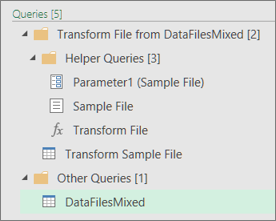
- 파워 쿼리는 예제 쿼리를 기반으로 "샘플 파일" 쿼리를 만듭니다.
- "파일 변환" 함수 쿼리는 "Parameter1" 쿼리를 사용하여 각 파일(또는 이진)을 "샘플 파일" 쿼리에 대한 입력으로 지정합니다. 또한 이 쿼리는 파일 콘텐츠가 포함된 콘텐츠 열을 만들고 구조화된 레코드 열을 자동으로 확장하여 결과에 열 데이터를 추가합니다. "파일 변환" 및 "샘플 파일" 쿼리가 연결되어 "샘플 파일" 쿼리의 변경 내용이 "파일 변환" 쿼리에 반영됩니다.
- 최종 결과를 포함하는 쿼리는 "기타 쿼리" 그룹에 있습니다. 기본적으로 파일을 가져온 폴더의 이름을 따서 이름이 지정됩니다.
추가 조사를 위해 각 쿼리를 마우스 오른쪽 단추로 클릭하고 편집 을 선택하여 각 쿼리 단계를 검사하고 쿼리가 함께 작동하는 방식을 확인합니다.