

Subtotal 명령을 사용하면 열 목록의 부분합과 총합계를 자동으로 계산할 수 있습니다.
중요
Excel 표에서는 부분합이 지원되지 않습니다. Excel 표로 작업하는 경우 소계 명령이 회색으로 표시됩니다. 표에 부분합을 추가하려면 먼저 표를 일반 데이터 범위로 변환한 다음 부분합을 추가해야 합니다. 이렇게 하면 테이블 서식을 제외한 모든 테이블 기능이 데이터에서 제거됩니다. 또는 피벗 테이블을 만들 수 있습니다.
부분합을 삽입하는 경우:
- 소계는 SUBTOTAL 함수를 사용하여 Sum 또는 Average와 같은 요약 함수로 계산됩니다. 각 열에 대해 두 가지 이상의 요약 함수를 표시할 수 있습니다.
- 총합계는 부분합의 값이 아닌 세부 정보 데이터에서 파생됩니다. 예를 들어 평균 요약 함수를 사용하는 경우 총합계 행에는 부분합 행의 값 평균이 아닌 목록에 있는 모든 세부 정보 행의 평균이 표시됩니다.
통합 문서가 수식을 자동으로 계산하도록 설정된 경우 세부 데이터를 편집할 때 부분합 명령은 자동으로 부분합 및 총합계 값을 다시 계산합니다. 또한 소계 명령은 각 소계에 대한 세부 행을 표시하거나 숨길 수 있도록 목록을 요약합니다.
부분합 삽입
참고
부분합이 포함된 데이터를 필터링하면 부분합이 숨겨져 표시될 수 있습니다. 다시 표시하려면 모든 필터를 지웁니다. 필터 적용에 대한 자세한 내용은 빠른 시작: 자동 필터를 사용하여 데이터 필터링을 참조하세요.
부분합을 계산할 데이터 범위의 각 열의 첫 번째 행에 레이블이 있고, 각 열에 유사한 정보가 포함되어 있으며, 범위에 빈 행이나 열이 포함되어 있지 않은지 확인합니다.
범위에서 셀을 선택합니다.
다음 중 하나를 실행합니다.
한 수준의 부분합 삽입
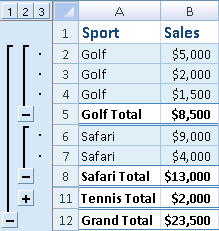
다음 예제와 같이 데이터 그룹에 대해 한 수준의 부분합을 삽입할 수 있습니다.
스포츠 열이 바뀔 때마다...
… 소계 판매액 열- 그룹화 기준으로 사용할 데이터가 들어 있는 열을 정렬하려면 해당 열을 선택한 다음 데이터 탭의 정렬 & 필터 그룹에서 A에서 Z로 정렬 또는 Z에서 A로 정렬을 클릭합니다.
-
데이터 탭의 개요 그룹에서 소계를 클릭합니다.
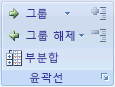
소계 대화 상자가 표시됩니다. - 각 변경 위치 상자 에서 부분합할 열을 클릭합니다. 예를 들어 위의 예제를 사용하여 스포츠를 선택합니다.
- 함수 사용 상자에서 부분합을 계산하는 데 사용할 요약 함수를 클릭합니다. 예를 들어 위의 예제를 사용하여 합계를 선택합니다.
- 부분합 추가 상자에서 부분합할 값이 들어 있는 각 열의 검사 상자를 선택합니다. 예를 들어 위의 예제를 사용하여 판매를 선택합니다.
- 각 부분합 다음에 페이지 나누기를 자동으로 수행하려면 그룹 간 페이지 나누기 검사란을 선택합니다.
- 세부 정보 행 위에 요약 행을 지정하려면 데이터 아래 요약 검사 상자의 선택을 취소합니다. 세부 정보 행 아래에 요약 행을 지정하려면 데이터 아래 요약 검사 상자를 선택합니다. 예를 들어 위의 예제를 사용하여 검사란의 선택을 취소합니다.
- 필요에 따라 1-7단계를 반복하여 다른 요약 함수를 사용하여 더 많은 부분합을 추가하여 부분합 명령을 다시 사용할 수 있습니다. 기존 부분합을 덮어쓰지 않으려면 현재 부분합 바꾸기 검사 상자의 선택을 취소합니다.
중첩된 부분합 수준 삽입
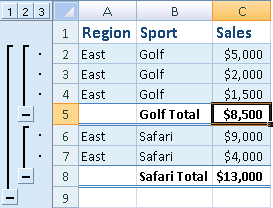
다음 예제와 같이 해당하는 외부 그룹 내에서 내부 중첩 그룹에 대한 부분합을 삽입할 수 있습니다.
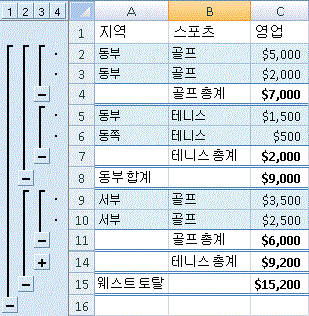
바깥쪽 지역 열이 변경될 때마다 ...
… 해당 지역의 판매액과 내부 스포츠 열의 각 변경 시 소계입니다.그룹화 기준으로 사용할 데이터가 들어 있는 열을 정렬하려면 해당 열을 선택한 다음 데이터 탭의 정렬 & 필터 그룹에서 A에서 Z로 정렬 또는 Z에서 A로 정렬을 클릭합니다.
외부 부분합을 삽입합니다.
외부 부분합을 삽입하는 방법-
데이터 탭의 개요 그룹에서 소계를 클릭합니다.
소계 대화 상자가 표시됩니다. - 각 변경 위치 상자 에서 외부 부분합에 대한 열을 클릭합니다. 예를 들어 위의 예제를 사용하여 지역을 클릭합니다.
- 함수 사용 상자에서 부분합을 계산하는 데 사용할 요약 함수를 클릭합니다. 예를 들어 위의 예제를 사용하여 합계를 선택합니다.
- 부분합 추가 상자에서 부분합할 값이 들어 있는 각 열의 검사 상자를 선택합니다. 위 예에서는 Sales를 선택합니다.
- 각 부분합 다음에 페이지 나누기를 자동으로 수행하려면 그룹 간 페이지 나누기 검사란을 선택합니다.
- 세부 정보 행 위에 요약 행을 지정하려면 데이터 아래 요약 검사 상자의 선택을 취소합니다. 세부 정보 행 아래에 요약 행을 지정하려면 데이터 아래 요약 검사 상자를 선택합니다. 예를 들어 위의 예제를 사용하여 검사란의 선택을 취소합니다.
- 필요에 따라 1-6단계를 반복하여 다른 요약 함수로 더 많은 부분합을 추가하여 부분합 명령을 다시 사용할 수 있습니다. 기존 부분합을 덮어쓰지 않으려면 현재 부분합 바꾸기 검사 상자의 선택을 취소합니다.
-
데이터 탭의 개요 그룹에서 소계를 클릭합니다.
중첩된 부분합을 삽입합니다.
중첩된 부분합을 삽입하는 방법-
데이터 탭의 개요 그룹에서 소계를 클릭합니다.
소계 대화 상자가 표시됩니다. - 변경할 때마다 상자에서 중첩된 소계 열을 클릭합니다. 예를 들어 위의 예제를 사용하여 스포츠를 선택합니다.
- 함수 사용 상자에서 부분합을 계산하는 데 사용할 요약 함수를 클릭합니다. 예를 들어 위의 예제를 사용하여 합계를 선택합니다.
원하는 다른 옵션을 선택합니다. - 현재 부분합 바꾸기 검사 상자의 선택을 취소합니다.
-
데이터 탭의 개요 그룹에서 소계를 클릭합니다.
가장 바깥쪽 부분합부터 작업하여 더 많은 중첩된 부분합을 얻으려면 이전 단계를 반복합니다.
팁
부분합과 총합계만 요약하여 표시하려면 행 번호 옆에 있는 윤곽선 기호 1, 2,  을 클릭합니다.
 및
및  기호를 사용하여 개별 부분합의 세부 정보 행을 표시하거나 숨깁니다.
부분합 제거
- 부분합이 포함된 범위에서 셀을 선택합니다.
-
데이터 탭의 개요 그룹에서 소계를 클릭합니다.
- 소계 대화 상자에서 모두 제거를 클릭합니다.
추가 지원
언제든지 Excel 기술 커뮤니티의 전문가에게 문의하거나 커뮤니티에서 지원을 받을 수 있습니다.