
다른 옵션을 설정하여 Power Query 편집기 데이터 미리 보기의 여러 측면을 관리할 수 있습니다. 이러한 옵션 중 일부는 알고 있는 데 도움이 되는 성능에 영향을 줍니다.
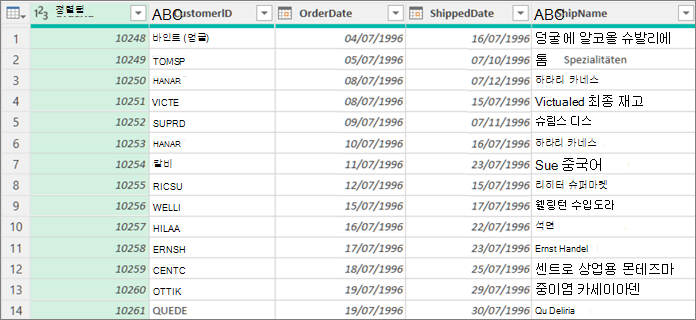
배경 데이터 옵션 설정
미리 보기 데이터가 직접 또는 백그라운드에서 다운로드되는 방법을 제어할 수 있습니다.
다음 중 하나를 실행합니다.
- Excel에서 데이터>가져오기 데이터>쿼리 옵션을 선택합니다.
- Power Query 편집기 파일>옵션 설정>쿼리 옵션을 선택합니다.
왼쪽 창의 GLOBAL에서 데이터 로드를 선택한 다음 백그라운드 데이터에서 다음 옵션 중 하나를 선택합니다.
- 항상 백그라운드에서 데이터 미리 보기 다운로드 허용
- 각 파일의 설정에 따라 백그라운드에서 데이터 미리 보기를 다운로드하도록 허용
- 백그라운드에서 데이터 미리 보기를 다운로드할 수 없습니다.
왼쪽 창의 현재 통합 문서에서데이터 로드를 선택한 다음 백그라운드 데이터에서 백그라운드에서 데이터 미리 보기 다운로드 허용을 선택하거나 선택을 취소합니다.
데이터 미리 보기를 보는 다양한 방법 설정
모노스페이스 글꼴로 데이터를 보거나 줄 바꿈과 같은 특수 문자를 표시할 수 있습니다.
현재 미리 보기 데이터에 대한 옵션 설정
Power Query 편집기 보기를 선택한 다음 데이터 미리 보기 그룹에서 다음 중 하나를 선택하거나 선택 취소합니다.
- 모노스페이스 모노스페이스 글꼴을 사용하여 미리 보기 콘텐츠를 표시합니다.
- 공백 표시 공백 및 줄임선 문자를 표시합니다.
모든 통합 문서에 대한 옵션 설정
파일>옵션 및 설정>쿼리 옵션>Power Query 편집기>데이트 미리 보기를 선택합니다.
왼쪽 창의 전역 아래에서 Power Query 편집기 선택합니다.
오른쪽 창의 데이터 미리 보기에서 다음을 선택하거나 선택 취소합니다.
- 모노스페이스 글꼴을 사용하여 미리 보기 콘텐츠 표시
- 공백 및 줄임선 문자 표시
열 프로파일링 설정
전체 데이터 세트를 보려는 경우가 있습니다. 예를 들어 모든 행의 수가 필요합니다. 하지만 처음 1000개 행만 선택하면 성능이 향상됩니다. 특히 데이터 세트가 매우 큰 경우 더욱 그렇습니다.
쿼리를 열려면 Power Query 편집기 이전에 로드한 쿼리를 찾고 데이터에서 셀을 선택한 다음 쿼리>편집을 선택합니다. 자세한 내용은 Excel에서 쿼리 만들기, 로드 또는 편집을 참조하세요.
데이터 미리 보기의 오른쪽 아래 모서리에서 열 및 행 수의 오른쪽에 있는 명령 중 하나를 선택합니다.
- 상위 1000개 행을 기반으로 하는 열 프로파일링
- 전체 데이터 세트를 기반으로 하는 열 프로파일링