

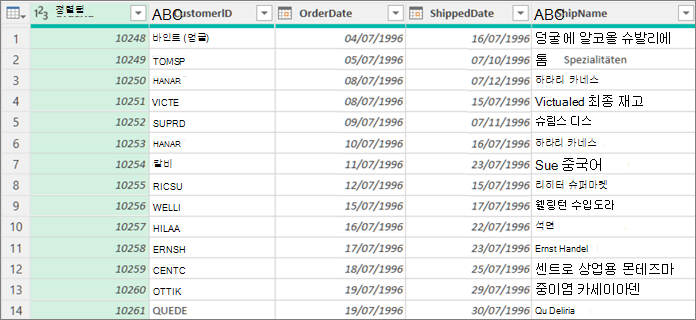
파워 쿼리에서 쿼리의 두 개 이상의 열을 병합할 수 있습니다. 열을 병합하여 병합된 열 하나로 바꾸거나 병합된 열 옆에 병합된 새 열을 만들 수 있습니다. 텍스트 데이터 형식의 열만 병합할 수 있습니다. 다음 데이터가 예제에서 사용됩니다.
팁 나중에 발생할 수 있는 새로 고침 오류를 방지할 수 있도록 새 열을 만들고 원래 열을 유지하는 것이 좋습니다.
열을 병합하여 기존 열 바꾸기
열을 병합하면 선택한 열이 병합됨이라는 하나의 열로 바뀝니다. 원래 두 열은 더 이상 사용할 수 없습니다.
이 예제에서는 OrderID 와 CustomerID를 병합합니다.
쿼리를 열려면 Power Query 편집기에서 이전에 로드한 쿼리를 찾아 데이터에서 셀을 선택한 다음 쿼리>편집을 선택합니다. 자세한 내용은 Excel에서 쿼리 만들기, 로드 또는 편집을 참조하세요.
병합할 열이 텍스트 데이터 형식인지 확인합니다. 필요한 경우 열을 선택한 다음데이터 형식>텍스트변환>을 선택합니다.
병합해야 하는 열을 두 개 이상 선택합니다. 연속된 열을 선택하려면 Shift+클릭합니다. 인접하지 않은 열을 선택하려면 Ctrl+클릭합니다.
선택 순서에 따라 병합된 값의 순서가 설정됩니다.
변환,>열 병합을 선택합니다.
열 병합 대화 상자에서 병합된 각 열 사이에 삽입할 구분 기호를 지정합니다. 미리 정의된 구분 기호 값 중에서 선택하거나 사용자 지정 구분 기호 값을 지정할 수 있습니다.
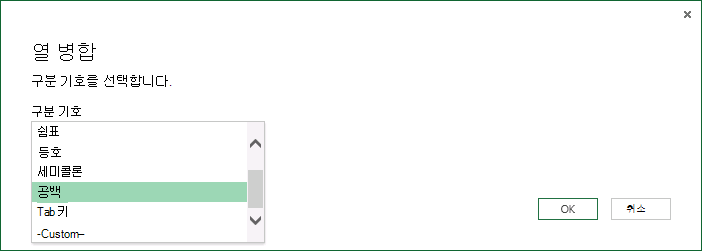
확인을 선택합니다.
결과
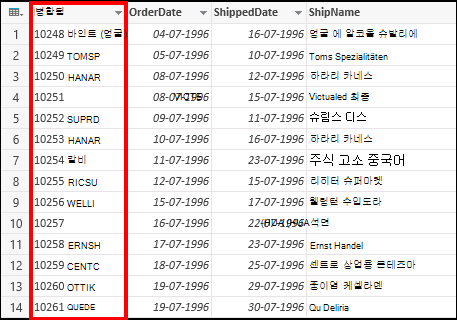
더 의미 있는 열 이름을 병합한 열 이름을 바꿀 수 있습니다. 자세한 내용은 열 이름 바꾸기를 참조하세요.
열을 병합하여 새 열 만들기
사용자 지정 열을 쿼리 테이블에 삽입하고 사용자 지정 열을 사용하여 두 개 이상의 열을 효과적으로 병합할 수 있습니다. 이 경우 병합된 열은 쿼리 테이블에서 병합된 새 열과 함께 계속 사용할 수 있습니다.
이 예제에서는 공백 문자로 구분된 OrderID 와 CustomerID 를 병합합니다.
쿼리를 열려면 Power Query 편집기에서 이전에 로드한 쿼리를 찾아 데이터에서 셀을 선택한 다음 쿼리>편집을 선택합니다. 자세한 내용은 Excel에서 쿼리 만들기, 로드 또는 편집을 참조하세요.
병합할 열이 텍스트 데이터 형식인지 확인합니다. 변형>변경 유형>텍스트를 선택합니다.
열> 추가사용자 지정 열을 선택합니다. 사용자 지정 열 대화 상자가 나타납니다.
사용 가능한 열 목록에서 첫 번째 열을 선택한 다음 삽입을 선택합니다. 첫 번째 열을 두 번 클릭할 수도 있습니다. 열은 사용자 지정 열 수식 상자에서 등호(=) 바로 뒤에 추가됩니다.
팁 사용자 지정 열 수식 상자에서 Ctrl + 스페이스바를 눌러 열과 다른 수식 요소를 표시합니다.
사용자 지정 열 수식 상자에서 삽입한 첫 번째 열 뒤에 앰퍼샌드(&)를 입력합니다.
앰퍼샌드(&) 연산자는 Excel에서와 같은 방식으로 파워 쿼리의 값을 결합하는 데 사용됩니다.
앰퍼샌드(&) 뒤에 " "를 입력하여 공백 문자와 같은 추가 구분 기호를 지정할 수 있습니다.
사용자 지정 열 수식 상자에서 공백 문자 뒤에 앰퍼샌드(&)를 하나 더 입력합니다.
사용 가능한 열 목록에서 두 번째 열을 선택한 다음 삽입을 선택합니다. 두 번째 열을 두 번 클릭할 수도 있습니다.
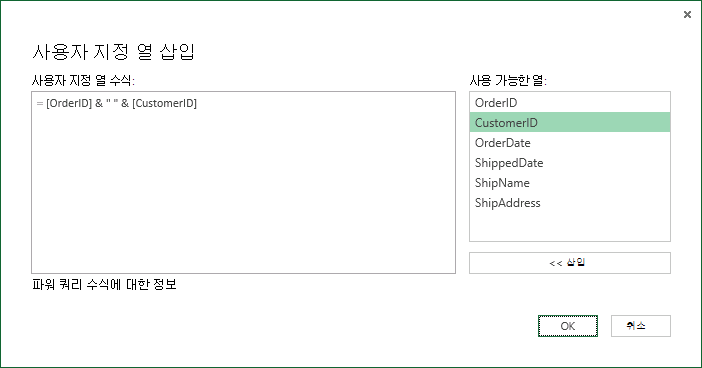
확인을 선택합니다.
결과
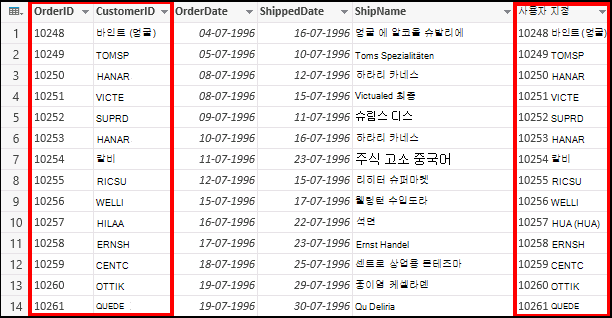
사용자 지정 열 이름을 더 의미 있게 바꿀 수 있습니다. 자세한 내용은 열 이름 바꾸기를 참조하세요.