
배열 수식에서 배열 상수를 사용하는 경우 이름을 지정한 다음 손쉽게 다시 사용할 수 있습니다.
수식>정의 이름을 선택합니다.
이름 상자에 상수의 이름을 입력합니다.
참조 대상 상자에 상수를 입력합니다. 예를 들어 ={"January","February","March"}를 사용할 수 있습니다.
대화 상자는 다음과 같이 표시됩니다.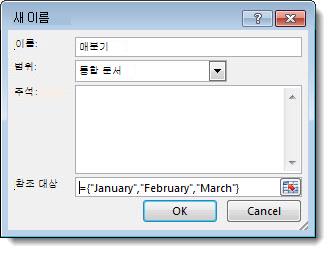
확인을 선택합니다.
워크시트에서 명명된 상수를 입력할 셀을 선택합니다.
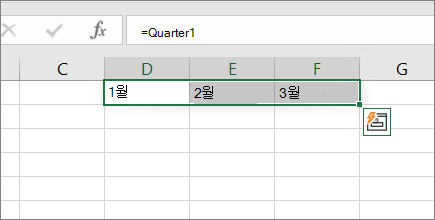
수식 입력줄에 등호와 상수 이름(예: =Quarter1)을 입력합니다.
Enter키를 누릅니다. 결과는 동적 배열로 인접한 셀에 분산됩니다.
참고
사용 중인 Excel 버전에서 동적 배열을 지원하지 않는 경우 출력 범위를 선택하고 수식을 입력한 다음 Ctrl+Shift+Enter를 누릅니다. 자세한 내용은 지침 및 배열 수식 예제의 배열 상수 이름 지정을 참조하세요.
Microsoft 365용 Excel의 동적 배열은 다음과 같습니다.
참고
- 이름이 지정된 상수를 배열 수식으로 사용할 경우에는 등호를 입력해야 합니다. 그렇지 않으면 Excel에서 배열을 텍스트 문자열로 해석하고 오류 메시지가 표시됩니다.
- 상수에는 숫자, 텍스트, 논리값(예: TRUE, FALSE) 및 오류 값(예: #N/A)을 사용할 수 있습니다. 정수, 10진수 및 지수 형식의 숫자를 사용할 수도 있습니다. 텍스트를 포함하는 경우 큰따옴표("")로 묶습니다.
- 배열 상수는 다른 배열, 수식 또는 함수를 포함할 수 없습니다. 즉, 쉼표나 세미콜론으로 구분된 텍스트, 숫자 또는 문자만 포함할 수 있습니다. {1,2,A1:D4} 또는 {1,2,SUM(Q2:Z8)} 같은 상수를 입력하면 Excel에 경고 메시지가 표시됩니다. 또한 숫자에는 백분율 기호, 달러 기호, 쉼표 또는 괄호를 사용할 수 없습니다.
추가 지원
언제든지 Excel 기술 커뮤니티의 전문가에게 문의하거나 커뮤니티에서 지원을 받을 수 있습니다.