

배열 수식은 표준 워크시트 함수로는 수행할 수 없는 복잡한 계산을 수행할 수 있는 강력한 수식입니다. 입력하려면 Ctrl+Shift+Enter를 눌러야 하기 때문에 "Ctrl-Shift-Enter" 또는 "CSE" 수식이라고도 합니다. 배열 수식을 사용하여 다음과 같이 불가능해 보이는 작업을 수행할 수 있습니다
- 셀 범위의 문자 수를 계산합니다.
- 범위의 최저값이나 상한과 하측 사이에 있는 숫자와 같은 특정 조건을 충족하는 숫자의 합계를 구합니다.
- 값 범위에서 매 n번째 값의 합계
Excel에서는 여러 계산을 수행하여 단일 결과를 생성하는 배열 수식과 여러 결과를 계산하는 배열 수식의 두 가지 배열 수식을 제공합니다. 일부 워크시트 함수는 값의 배열을 반환하거나 값의 배열을 인수로 요구하기도 합니다. 자세한 내용은 배열 수식 지침 및 예제를 참조하세요.
참고
현재 버전의 Microsoft 365가 있는 경우 출력 범위의 왼쪽 위 셀에 수식을 입력한 다음 Enter 키를 눌러 수식을 동적 배열 수식으로 확인할 수 있습니다. 그렇지 않으면 먼저 출력 범위를 선택하여 출력 범위의 왼쪽 상단 셀에 수식을 입력한 다음, 확인을 위해 Ctrl+Shift+Enter 키를 눌러 수식을 레거시 배열 수식으로 입력해야 합니다. Excel에서는 수식의 시작과 끝에 중괄호가 삽입됩니다. 배열 수식에 대한 자세한 내용은 배열 수식 지침 및 예제를 참조하세요.
단일 결과를 계산하는 배열 수식 만들기
이러한 배열 수식 유형은 서로 다른 여러 개의 수식을 하나의 배열 수식으로 바꿈으로써 워크시트 모델을 단순화할 수 있습니다.
배열 수식을 입력할 셀을 클릭합니다.
사용할 수식을 입력합니다.
배열 수식은 표준 수식 구문을 사용합니다. 모두 등호(=)로 시작하며 배열 수식에 기본 제공 Excel 함수를 사용할 수 있습니다.
예를 들어 이 수식은 주가와 주식 배열의 합계 가치를 계산하고 결과를 "합계액" 옆 셀에 배치합니다.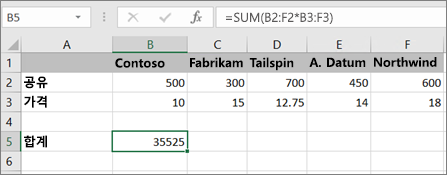
이 수식은 먼저 주식(B2 – F2 셀)에 가격(B3 – F3 셀)을 곱한 다음, 이러한 결과를 더하여 총계 35,525를 만듭니다. 이는 수식이 하나의 셀에만 존재하기 때문에 단일 셀 배열 수식의 예입니다.
Enter 키를 누릅니다(현재 Microsoft 365 구독이 있는 경우). 그렇지 않으면 Ctrl+Shift+Enter를 누릅니다.
Ctrl+Shift+Enter를 누르면 Excel에서 자동으로 수식을 { }(여는 중괄호와 닫는 중괄호 쌍) 사이에 삽입합니다.참고
현재 버전의 Microsoft 365가 있는 경우 출력 범위의 왼쪽 위 셀에 수식을 입력한 다음 Enter 키를 눌러 수식을 동적 배열 수식으로 확인할 수 있습니다. 그렇지 않으면 먼저 출력 범위를 선택하여 출력 범위의 왼쪽 상단 셀에 수식을 입력한 다음, 확인을 위해 Ctrl+Shift+Enter 키를 눌러 수식을 레거시 배열 수식으로 입력해야 합니다. Excel에서는 수식의 시작과 끝에 중괄호가 삽입됩니다. 배열 수식에 대한 자세한 내용은 배열 수식 지침 및 예제를 참조하세요.
여러 결과를 계산하는 배열 수식 만들기
배열 수식을 사용하여 여러 결과를 계산하려면 배열 인수에 사용할 행 및 열 수와 정확히 동일한 셀 범위에 배열을 입력합니다.
배열 수식을 입력할 셀 범위를 선택합니다.
사용할 수식을 입력합니다.
배열 수식은 표준 수식 구문을 사용합니다. 모두 등호(=)로 시작하며 배열 수식에 기본 제공 Excel 함수를 사용할 수 있습니다.
다음 예제에서 수식은 각 열의 가격으로 주식을 곱하고 수식은 행 5의 선택한 셀에 있게 됩니다.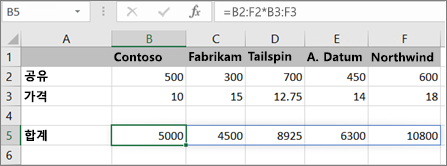
Enter 키를 누릅니다(현재 Microsoft 365 구독이 있는 경우). 그렇지 않으면 Ctrl+Shift+Enter를 누릅니다.
Ctrl+Shift+Enter를 누르면 Excel에서 자동으로 수식을 { }(여는 중괄호와 닫는 중괄호 쌍) 사이에 삽입합니다.참고
현재 버전의 Microsoft 365가 있는 경우 출력 범위의 왼쪽 위 셀에 수식을 입력한 다음 Enter 키를 눌러 수식을 동적 배열 수식으로 확인할 수 있습니다. 그렇지 않으면 먼저 출력 범위를 선택하여 출력 범위의 왼쪽 상단 셀에 수식을 입력한 다음, 확인을 위해 Ctrl+Shift+Enter 키를 눌러 수식을 레거시 배열 수식으로 입력해야 합니다. Excel에서는 수식의 시작과 끝에 중괄호가 삽입됩니다. 배열 수식에 대한 자세한 내용은 배열 수식 지침 및 예제를 참조하세요.
배열 수식에 새 데이터를 포함해야 하는 경우 배열 수식 확장을 참조하세요. 다음을 시도할 수도 있습니다.
- 배열 수식 변경에 대한 규칙 (까다로울 수 있음)
- 배열 수식 삭제 (여기서 Ctrl+Shift+Enter도 누름)
- 배열 수식에 배열 상수 사용 (편리할 수 있음)
- 배열 상수의 이름을 지정합니다(상수를 더 쉽게 사용할 수 있습니다).
사용해 보기
자체 데이터로 배열 상수를 시험해 보기 전에 배열 상수를 시험해 보려는 경우 여기에서 샘플 데이터를 사용할 수 있습니다.
아래 통합 문서는 배열 수식의 예를 보여줍니다. 예제를 최대한 활용하려면 오른쪽 아래 모서리에 있는 Excel 아이콘을 클릭하여 통합 문서를 컴퓨터에 다운로드한 다음 Excel 데스크톱 프로그램에서 열어야 합니다.
아래 표를 복사하여 Excel의 A1 셀에 붙여넣습니다. E2:E11 셀을 선택하고 =C2:C11*D2:D11 수식을 입력한 다음 Ctrl+Shift+Enter를 눌러 배열 수식으로 만듭니다.
| 판매원 | 차종 | Number Sold | 단가 | 총 매출 |
|---|---|---|---|---|
| 김광준 | 세단 | 5 | 2200 | =C2:C11*D2:D11 |
| 쿠페 | 4 | 1800 | ||
| 오흥미 | 세단 | 6 | 2300 | |
| 쿠페 | 8 | 1700 | ||
| 조미순 | 세단 | 3 | 2000 | |
| 쿠페 | 1 | 1600 | ||
| 황태준 | 세단 | 9 | 2150 | |
| 쿠페 | 5 | 1950 | ||
| 강용만 | 세단 | 6 | 2250 | |
| 쿠페 | 8 | 2000 |
다중 셀 배열 수식 만들기
- 샘플 통합 문서에서 E2 셀부터 E11 셀까지 선택합니다. 이 셀에는 결과가 포함됩니다.
수식을 입력하기 전에 결과를 포함할 셀을 항상 선택합니다.
그리고 항상 우리는 100% 시간을 의미합니다.
- 이 수식을 입력합니다. 셀에 입력하려면 입력을 시작하면(등호 누르기) 마지막으로 선택한 셀에 수식이 나타납니다. 수식 입력줄에 수식을 입력할 수도 있습니다.
=C2:C11*D2:D11 - Ctrl+Shift+Enter를 누릅니다.
단일 셀 배열 수식 만들기
- 샘플 통합 문서에서 B13 셀을 클릭합니다.
- 위의 2단계의 방법 중 하나를 사용하여 이 수식을 입력합니다.
=SUM(C2:C11*D2:D11) - Ctrl+Shift+Enter를 누릅니다.
수식은 C2:C11과 D2:D11 셀 범위의 값을 곱한 다음, 결과를 더하여 총합계를 계산합니다.
추가 지원
언제든지 Excel 기술 커뮤니티의 전문가에게 문의하거나 커뮤니티에서 지원을 받을 수 있습니다.