

다양한 형식의 서식을 적용하여 워크시트의 가독성을 높일 수 있습니다. 예를 들어 테두리와 음영을 적용하여 워크시트의 셀을 정의하는 데 도움을 줄 수 있습니다.
셀 테두리 적용
- 테두리를 추가할 셀 또는 셀 범위를 선택합니다. 전체 워크시트를 빠르게 선택하려면 모두 선택 버튼을 클릭합니다.

-
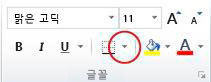
홈 탭의 글꼴 그룹에서 테두리
 옆에 있는 화살표를 클릭한 다음 원하는 테두리 스타일을 클릭합니다.
팁
테두리 단추에는 가장 최근에 사용한 테두리 스타일이 표시됩니다. 화살표가 아닌 테두리 단추를 클릭하여 해당 스타일을 적용할 수 있습니다.
텍스트 색 및 맞춤 변경
- 서식을 지정할 텍스트를 포함하거나 포함할 텍스트가 있는 셀 또는 셀 범위를 선택합니다. 셀 내에서 텍스트의 하나 이상 부분을 선택하고 해당 섹션에 다른 텍스트 색을 적용할 수도 있습니다.
- 선택한 셀의 텍스트 색을 변경하려면 홈 탭의 글꼴 그룹에서 글꼴 색
 옆에 있는 화살표를 클릭한 다음 테마 색 또는 Standard 색 아래에서 사용할 색을 클릭합니다. 사용 가능한 테마 색과 표준 색 이외의 색을 적용하려면 다른 색을 클릭한 다음 색 대화 상자의 Standard 탭 또는 사용자 지정 탭에서 사용할 색을 정의합니다.
 - 선택한 셀의 텍스트 맞춤을 변경하려면 홈 탭의 맞춤 그룹에서 원하는 맞춤 옵션을 클릭합니다.
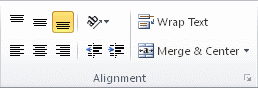
예를 들어 셀 내용의 가로 맞춤을 변경하려면 텍스트 왼쪽 맞춤, 가운데
 맞춤 또는 텍스트 오른쪽
 맞춤을 클릭합니다.
셀 음영 적용
- 셀 음영을 적용할 셀 또는 셀 범위를 선택합니다.
-
홈 탭의 글꼴 그룹에서 채우기 색
 옆에 있는 화살표를 클릭한 다음 테마 색 또는 Standard Colors에서 원하는 색을 클릭합니다.
다음 단계
워크시트 서식 지정에 대한 자세한 내용과 자세한 지침은 다음 문서를 참조하세요.
추가 지원
언제든지 Excel 기술 커뮤니티의 전문가에게 문의하거나 커뮤니티에서 지원을 받을 수 있습니다.