
팁
웹용 Excel은 페이지 여백 설정을 지원하지 않지만 페이지 레이아웃 탭에서 일부 페이지 설정 옵션을 제공합니다.
인쇄된 페이지에서 Excel 워크시트를 더 잘 정렬하려면 여백을 변경하거나, 사용자 지정 여백을 지정하거나, 워크시트를 페이지의 가로 또는 세로로 가운데 정렬할 수 있습니다. 웹용 Excel
페이지 여백은 데이터와 인쇄된 페이지의 가장자리 사이의 빈 공간입니다. 위쪽 및 아래쪽 페이지 여백은 머리글, 바닥글, 페이지 번호 등에 사용할 수 있습니다.
페이지 여백을 설정하려면 아래 단계를 따르세요.
인쇄할 워크시트를 선택합니다.
워크시트 선택 방법- 단일 시트를 선택하려면:
인쇄할 시트의 탭을 클릭합니다.

원하는 탭이 보이지 않으면 탭 스크롤 단추를 클릭하여 해당 탭을 표시한 다음 클릭합니다.

- 두 개 이상의 인접한 시트를 선택하려면:
첫 번째 시트의 탭을 클릭합니다. 그런 다음 Shift 키를 누른 채 선택하려는 마지막 시트의 탭을 클릭합니다. - 인접하지 않은 두 개 이상의 시트 선택
첫 번째 시트의 탭을 클릭합니다. 그런 다음 Ctrl 키를 누른 채 선택하려는 다른 시트의 탭을 클릭합니다. - 통합 문서의 모든 시트를 선택하려면:
시트 탭을 마우스 오른쪽 단추로 클릭한 다음 바로 가기 메뉴에서 모든 시트 선택 을 클릭합니다.
팁
여러 워크시트를 선택하면 워크시트 위쪽의 제목 표시줄에 [그룹]이 표시됩니다. 통합 문서에서 여러 워크시트 선택을 취소하려면 선택되지 않은 워크시트 중 아무 워크시트나 클릭합니다. 선택되지 않은 시트가 보이지 않을 때는 선택한 시트의 탭을 마우스 오른쪽 단추로 클릭하고 시트 그룹 해제를 클릭합니다.
- 단일 시트를 선택하려면:
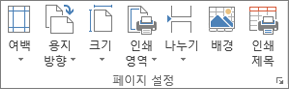
페이지 레이아웃 탭의 페이지 설정 그룹에서 여백을 클릭합니다.
다음 중 하나를 실행합니다.
미리 정의된 여백을 사용하려면 표준, 넓게 또는 좁게를 클릭합니다.
팁
이전에 사용자 지정 여백 설정을 사용한 경우 해당 설정을 마지막 사용자 지정 설정 옵션으로 사용할 수 있습니다.
사용자 지정 페이지 여백을 지정하려면 사용자 지정 여백 을 클릭한 다음 위쪽, 아래쪽, 왼쪽 및 오른쪽 상자에 원하는 여백 크기를 입력합니다.
머리글 또는 바닥글 여백을 설정하려면 사용자 지정 여백을 클릭하고 머리글 또는 바닥글 상자에 새 여백 크기를 입력합니다. 머리글 또는 바닥글 여백을 설정하면 용지의 위쪽 가장자리에서 머리글까지 또는 용지의 아래쪽 가장자리에서 바닥글까지의 거리가 변경됩니다.
참고
머리글 및 바닥글 설정은 위쪽 및 아래쪽 여백 설정보다 작아야 하며 최소 프린터 여백보다 크거나 같아야 합니다.
페이지를 가로 또는 세로 방향으로 가운데에 맞추려면 사용자 지정 여백을 클릭하고 페이지 가운데 맞춤 아래에서 가로 또는 세로 확인란을 선택합니다.
팁
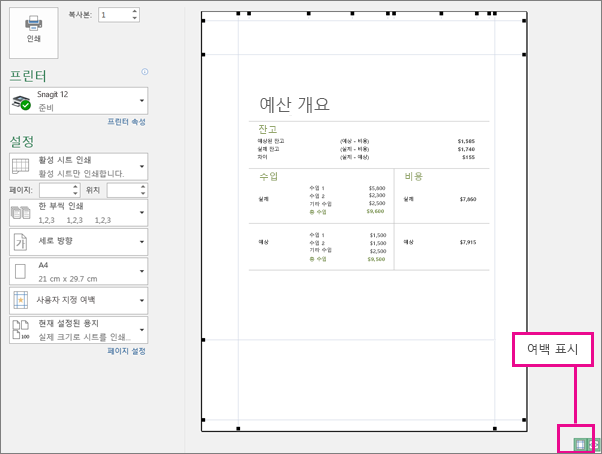
새 여백을 미리 보려면 파일>인쇄를 클릭합니다. 인쇄 미리 보기에서 여백을 조정하려면 미리 보기 창의 오른쪽 아래에 있는 여백 표시 확인란을 선택한 다음 양쪽 측면이나 페이지 맨 위 또는 맨 아래의 검은색 여백 핸들을 끕니다.
참고
특정 워크시트에서 정의한 페이지 여백은 통합 문서를 저장할 때 해당 워크시트와 함께 저장됩니다. 새 통합 문서의 기본 페이지 여백은 변경할 수 없습니다.
추가 지원
언제든지 Excel 기술 커뮤니티의 전문가에게 문의하거나 커뮤니티에서 지원을 받을 수 있습니다.