

워크시트와 통합 문서의 전체 또는 일부를 한 번에 하나씩 또는 여러 개씩 인쇄할 수 있습니다. 또한 인쇄하려는 데이터가 Microsoft Excel 표에 있는 경우 Excel 표만 인쇄할 수 있습니다.
통합 문서를 프린터 대신 파일로 "인쇄"할 수도 있습니다. 이 기능은 통합 문서를 원래 인쇄하는 데 사용한 유형과 다른 유형의 프린터에서 통합 문서를 인쇄해야 하는 경우에 유용할 수 있습니다.
인쇄하기 전에
최적의 인쇄 환경을 위해 사용할 수 있는 다양한 옵션에 대해 알아두면 도움이 될 수 있습니다. 자세한 내용은 Excel에서 인쇄를 참조하세요.
주의
색이 지정된 텍스트 또는 셀 음영과 같은 일부 서식은 화면에서는 보기 좋지만 흑백 프린터에서 인쇄할 때는 제대로 보이지 않을 수 있습니다. 워크시트에 눈금선이 표시된 상태로 인쇄하면 데이터, 행 및 열이 더 잘 보이도록 하는 것이 도움이 될 수 있습니다.
워크시트 한 개 또는 여러 개 인쇄
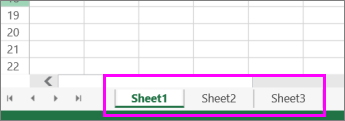
- 인쇄할 워크시트를 선택합니다.
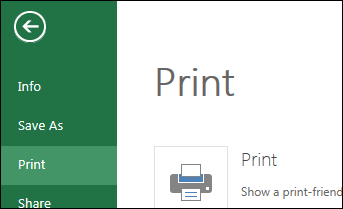
- 파일>인쇄를 선택하거나 Ctrl+P를 누릅니다.
- 필요에 따라 설정을 조정한 다음 인쇄 버튼을 선택합니다.
통합 문서 한 개 또는 여러 개 인쇄
인쇄할 통합 문서 파일은 모두 같은 폴더에 있어야 합니다.
- 파일>열기를 선택합니다.
- Ctrl 키를 누른 채 인쇄할 각 통합 문서의 이름을 클릭한 다음 인쇄를 선택합니다.
워크시트 전체 또는 일부 인쇄
워크시트를 선택한 다음 인쇄할 데이터 범위를 선택합니다.
파일을 선택한 다음 인쇄를 클릭합니다.
설정 에서활성 시트 인쇄 옆에 있는 화살표를 선택하고 적절한 옵션을 선택합니다.

인쇄를 선택합니다.
참고
워크시트에 인쇄 영역이 정의되어 있는 경우 해당 인쇄 영역만 인쇄됩니다. 정의된 인쇄 영역만 인쇄하지 않으려면 인쇄 영역 무시를 선택합니다. 인쇄 영역 설정 또는 지우기에 대해 자세히 알아보세요.
Excel 표 인쇄
테이블에서 셀을 선택하여 테이블을 사용하도록 설정합니다.
파일을 선택한 다음 인쇄를 선택합니다.
설정에서 활성 시트 인쇄 옆에 있는 화살표를 선택하고 선택한 테이블 인쇄를 선택합니다.

인쇄를 선택합니다.
통합 문서를 파일로 인쇄
파일을 선택한 다음 인쇄를 선택하거나 Ctrl+P를 누릅니다.
프린터에서 파일로 인쇄를 선택합니다.

인쇄를 선택합니다.
인쇄 출력을 다른 이름으로 저장 대화 상자에서 파일 이름을 입력한 다음 확인을 선택합니다. 파일이 문서 폴더에 저장됩니다
중요
저장된 파일을 다른 프린터에서 인쇄하는 경우 페이지 나누기 및 글꼴 간격이 변경될 수 있습니다.





추가 지원
언제든지 Excel 기술 커뮤니티의 전문가에게 문의하거나 커뮤니티에서 지원을 받을 수 있습니다.