데이터를 정렬하여 정렬할 수 있습니다.
- 오름차순(텍스트는 A-Z, 숫자는 오름차순, 날짜는 오름차순)
- 내림차순(텍스트는 Z-A, 번호는 최상위 순, 날짜는 최신순)
단일 열을 기준으로 데이터 정렬
- 쿼리를 열려면 Power Query 편집기에서 이전에 로드한 쿼리를 찾아 데이터에서 셀을 선택한 다음 쿼리>편집을 선택합니다. 자세한 내용은 Excel에서 쿼리 만들기, 로드 또는 편집(파워 쿼리)을 참조하세요.
- 정렬하려는 열 옆에 있는 아래쪽 화살표(
 )를 선택합니다.
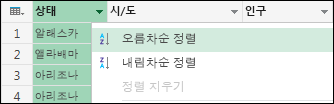
 - 드롭다운 메뉴에서 오름차순 정렬 또는 내림차순 정렬을 선택합니다.
여러 열을 기준으로 데이터 정렬
여러 열을 기준으로 정렬할 경우 정렬의 순서 또는 계층 구조는 열을 선택하는 순서에 따라 결정됩니다.
- 쿼리를 열려면 Power Query 편집기에서 이전에 로드한 쿼리를 찾아 데이터에서 셀을 선택한 다음 쿼리>편집을 선택합니다. 자세한 내용은 Excel에서 쿼리 만들기, 로드 또는 편집(파워 쿼리)을 참조하세요.
- 정렬하려는 열 옆에 있는 아래쪽 화살표( )를 선택합니다.
- 드롭다운 메뉴에서 오름차순 정렬 또는 내림차순 정렬을 선택합니다.
- 정렬에 사용할 각 후속 열에 대해 2단계와 3단계를 반복합니다.
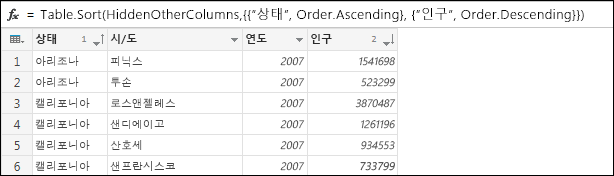
예를 들어 주 별로 정렬한 다음 인구를 기준으로 정렬하면 최종 결과는 각 주의 도시가 인구별로 정렬된 표가 됩니다. 알파벳순으로 애리조나가 캘리포니아보다 먼저 나옵니다. 애리조나 내에서는 피닉스가 투손보다 인구가 더 많습니다. 수식은 각 정렬 열의 정렬 우선 순위와 적용할 정렬 유형을 나열합니다.