
입력하려는 분산된 배열 수식은 워크시트의 범위를 초과합니다. 더 작은 범위 또는 배열로 다시 시도합니다.
다음 예제에서는 수식을 F1 셀로 이동하면 오류가 resolve 수식이 올바르게 유출됩니다.
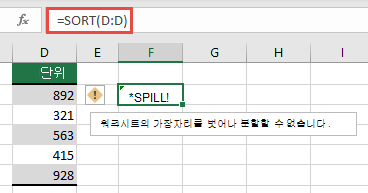
일반적인 원인: 전체 열 참조
lookup_value 인수를 이상 지정하여 VLOOKUP 수식을 만드는 것으로 오해되는 경우가 많습니다. 동적 배열이 Excel을 지원하기 전에 Excel에서는 수식과 동일한 행의 값만 고려하고 VLOOKUP에서 단일 값만 예상하므로 다른 값은 무시합니다. 동적 배열이 도입되면 Excel에서는 lookup_value 제공된 모든 값을 고려합니다. 즉, 전체 열이 lookup_value 인수로 제공되면 Excel에서 열의 1,048,576개 값을 모두 조회하려고 합니다. 완료되면 그리드로 분산하려고 시도하며 그리드 끝에 도달하여 #SPILL 발생합니다. 오류가 발생합니다.
예를 들어 아래 예제와 같이 E2 셀에 배치할 때 =VLOOKUP(A:A,A:C,2,FALSE) 수식은 이전에 A2 셀의 ID만 조회했습니다. 그러나 동적 배열 Excel에서는 수식으로 인해 #SPILL! Excel에서 전체 열을 조회하고, 1,048,576개 결과를 반환하고, Excel 표의 끝에 도달하므로 오류가 발생했습니다.
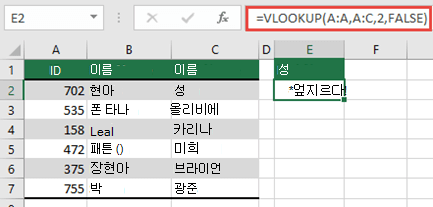
이 문제를 resolve 방법에는 3가지가 있습니다.
| # | 접근 | 수식 |
|---|---|---|
| 1 | 관심 있는 조회 값만 참조합니다. 이 수식 스타일은 동적 배열 을 반환하지만 Excel 테이블에서는 작동하지 않습니다.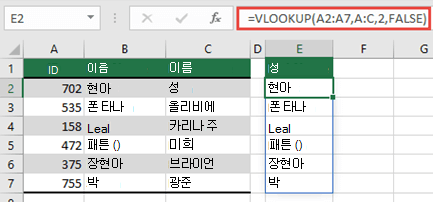
|
=VLOOKUP(A2:A7,A:C,2,FALSE) |
| 2 | 동일한 행의 값만 참조한 다음 수식을 아래로 복사합니다. 이 전통적인 수식 스타일은 테이블에서 작동하지만 동적 배열은 반환하지 않습니다.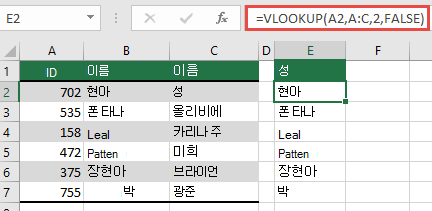
|
=VLOOKUP(A2,A:C,2,FALSE) |
| 3 | Excel에서 @ 연산자를 사용하여 암시적 교집합을 수행해 줄 것을 요청한 다음 수식을 복사합니다. 이 수식 스타일은 테이블에서 작동하지만 동적 배열은 반환하지 않습니다.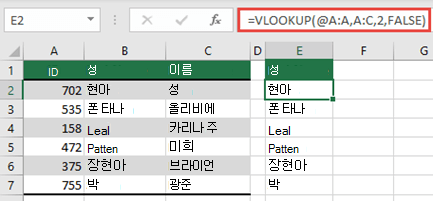
|
=VLOOKUP(@A:A,A:C,2,FALSE) |
추가 지원
언제든지 Excel Tech Community의 전문가에게 문의하거나 커뮤니티에서 지원을 받을 수 있습니다.