
피벗 테이블의 값을 집계(합계)하려면 Sum, Count, Average와 같은 요약 함수를 사용할 수 있습니다.
피벗 테이블에 배치하는 숫자 값 필드에는 기본적으로 Sum 함수가 사용되지만 여기에서는 다른 요약 함수를 선택하는 방법을 설명합니다.
피벗 테이블에서 변경할 값 필드를 마우스 오른쪽 단추로 클릭한 다음 값 요약 기준을 클릭합니다.
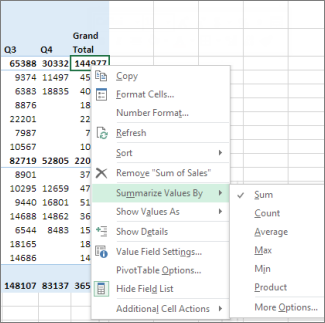
원하는 요약 함수를 클릭합니다.
참고
OLAP(온라인 분석 처리) 원본 데이터를 기반으로 하는 피벗 테이블에서는 요약 함수를 사용할 수 없습니다.
다음 요약 함수를 사용합니다. 계산 방법: Sum 값의 합계를 구합니다. 숫자 값이 있는 값 필드에 기본적으로 사용됩니다. 필드 목록의 값 영역에 필드를 배치할 때 필드에 빈 값이 있거나 숫자가 아닌 값(텍스트, 날짜 또는 부울) 값이 있으면 피벗 테이블에서 필드에 대해 Count 함수를 사용합니다.
값 영역에 필드를 놓은 후 요약 함수를 Sum으로 변경할 수 있으며, 그러면 피벗 테이블에서 비어 있거나 숫자가 아닌 값이 합산될 수 있도록 0으로 변경됩니다.Count 비어 있지 않은 값의 개수를 구합니다. Count 요약 함수는 COUNTA 함수와 동일하게 작동합니다. Count는 숫자가 아닌 값이 있거나 비어 있는 값 필드에 기본적으로 사용됩니다. Average 값의 평균을 구합니다. Max 가장 큰 값을 구합니다. Min 가장 작은 값을 구합니다. Product 값의 곱을 구합니다. StDev 전체 모집단의 부분 집합을 표본으로 모집단의 표준 편차에 대한 예상값을 구합니다. StDevp 모집단의 표준 편차를 구합니다. 여기에서 모집단은 요약할 모든 데이터입니다. Var 전체 목록의 부분 집합을 표본으로 모집단의 분산에 대한 예상치를 구합니다. Varp 모집단의 분산을 구합니다. 여기에서 모집단은 요약할 모든 데이터입니다. 고유 개수 고유 값의 개수입니다. 이 요약 함수는 Excel에서 데이터 모델을 사용하는 경우에만 작동합니다.
추가 지원
언제든지 Excel 기술 커뮤니티의 전문가에게 문의하거나 커뮤니티에서 지원을 받을 수 있습니다.
피벗 테이블을 만들어 워크시트 데이터 분석 피벗 테이블을 만들어 외부 데이터 분석 피벗 테이블을 만들어 여러 표의 데이터 분석 피벗 테이블에서 부분합 및 합계 표시 또는 숨기기피벗 테이블의 부분합에 대한 백분율 계산