
중요
2021년 10월 12일에 Microsoft 365용 Excel과 Excel 2021에서 Power View가 제거됩니다. 대안으로 무료로 다운로드할 수 있는 Power BI Desktop 에서 제공하는 대화형 시각적 환경을 사용할 수 있습니다. Excel 통합 문서를 Power BI Desktop으로 쉽게 가져올 수도 있습니다.
추상적인: 이 자습서에서는 대화형 파워 뷰 보고서(배수 차트, 대화형 보고서, 분산형 차트, 시간 기반 플레이 시각화가 포함된 거품형 차트)를 만드는 방법을 알아봅니다.
또한 이러한 보고서를 게시하고 SharePoint에서 사용할 수 있도록 하는 경우 이러한 시각화는 본 자습서에서와 마찬가지로 이를 보는 모든 사람에게 대화형으로 표시됩니다.
이 자습서의 섹션은 다음과 같습니다.
이 자습서의 끝에는 배운 내용을 테스트하기 위한 퀴즈가 있습니다. 파워 뷰의 많은 개념과 기능이 실제로 작동하는 모습을 보여주는 비디오 목록도 볼 수 있습니다.
이 시리즈에서는 올림픽 메달, 개최지, 다양한 올림픽 스포츠 이벤트를 설명하는 데이터를 사용합니다. 이 시리즈의 자습서는 다음과 같습니다.
- Excel 2013으로 데이터 가져오기 및 데이터 모델 만들기
- Excel 2013, Power Pivot, DAX를 사용하여 데이터 모델 관계 확장
- 지도 기반 Power View 보고서 만들기
- 인터넷 데이터 통합 및 Power View 보고서 기본값 설정
- 놀라운 파워 뷰 보고서 만들기
자습서를 순서대로 살펴보는 것이 좋습니다.
이 자습서에서는 파워 피벗이 활성화된 Excel 2013을 사용합니다. Excel 2013에 대한 자세한 내용은 Excel 2013 빠른 시작 가이드를 참조하세요. 파워 피벗을 사용하도록 설정하는 방법에 대한 지침은 파워 피벗 추가 기능을 참조하세요.
여러 차트 만들기
이 섹션에서는 Power View를 사용하여 대화형 시각화를 계속 만듭니다. 이 섹션에서는 몇 가지 유형의 다중 차트를 만드는 방법에 대해 설명합니다. 배수는 격자 차트라고도 합니다.
InteractiveVerticalMultiples 차트 만들기
여러 차트를 만들려면 원형 차트나 꺾은선형 차트와 같은 다른 차트로 시작합니다.
Excel에서 막대 및 열 워크시트를 선택합니다. 리본에서 POWER VIEW Power View > 삽입을 > 선택하여 새 Power View 보고서를 만듭니다. 빈 파워 뷰 보고서 시트가 만들어집니다. 아래쪽에 있는 탭을 마우스 오른쪽 단추로 클릭하고 표시되는 메뉴에서 이름 바꾸기를 선택하여 보고서 이름을 여러 번 바꿉니다. 탭을 두 번 클릭하여 이름을 바꿀 수도 있습니다.
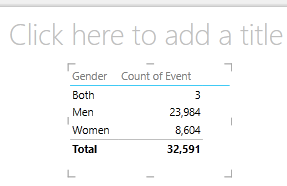
파워 뷰 필드에서 메달 테이블을 확장하고 성별 필드를 선택한 다음 이벤트 필드를 선택합니다. 필드 영역에서 이벤트 옆에 있는 화살표 단추를 선택하고 개수(비어 있지 않음)를 선택합니다. Power View 만들기 테이블은 다음 화면과 같습니다.
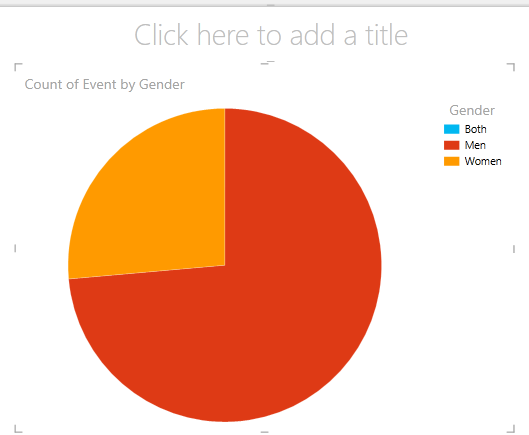
리본에서 디자인 전환 시각화 > 기타 차트 > 원형 차트를 선택합니다>. 이제 보고서가 다음 화면과 같이 표시됩니다.
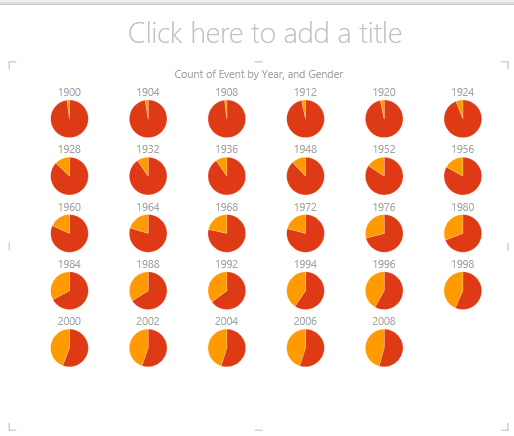
시간 경과에 따른 성별별 이벤트 수를 보는 것이 흥미로울 것이라고 결정합니다. 해당 정보를 보는 한 가지 방법은 여러 개의 값을 사용하는 것입니다. 메달 테이블에서 연도를 세로 배수 필드로 끕니다. 더 많은 다중 테이블을 보려면 리본 메뉴에서 레이아웃 > 범례 > 없음 을 선택하여 보고서에서 범례를 제거합니다.
배수 눈금에 너비 6개의 차트와 세로 6개의 차트가 표시되도록 레이아웃을 변경합니다. 차트를 선택한 상태에서 레이아웃 > 눈금 높이 > 6 을 선택한 다음 레이아웃 > 눈금 너비 > 6을 선택합니다. 이제 화면이 다음 화면과 같이 표시됩니다.
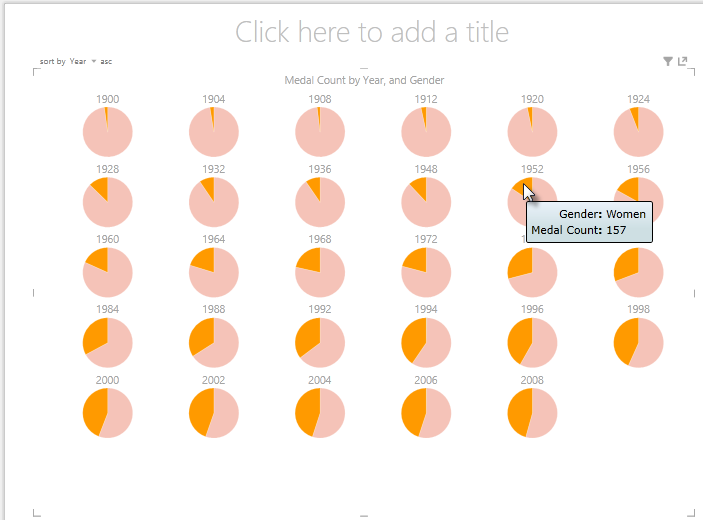
배수 차트 유형도 대화형입니다. 원형 차트 위로 마우스를 가져가면 해당 원형 조각에 대한 정보가 표시됩니다. 눈금에서 원형 조각을 클릭하면 여러 원형 조각의 각 차트에 대해 선택 영역이 강조 표시됩니다. 아래 화면에서 1952년의 노란색 슬라이스(여성)가 선택되었고 다른 모든 노란색 슬라이스가 강조 표시됩니다. Power View가 한 화면에 표시할 수 있는 것보다 많은 차트를 사용할 수 있는 경우 시각화의 오른쪽 가장자리를 따라 세로 스크롤 막대가 표시됩니다.
가로 차트는 세로 여러 차트와 비슷하게 작동합니다.
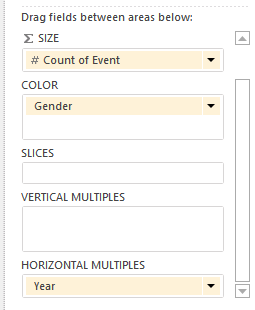
세로 배수 차트를 세로 차트로 변경하려고 합니다. 이렇게 하려면 다음 화면과 같이 VERTICAL MULTIPLES 영역에서 HORIZONTAL MULTIPLES 영역으로 연도 필드를 끕니다.
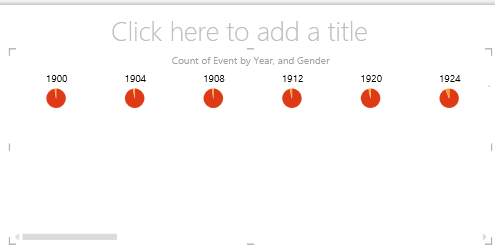
Power View 보고서 시각화가 가로 배수 차트로 변경됩니다. 다음 화면에 표시된 시각화 아래쪽의 스크롤 막대를 확인합니다.
꺾은선형 차트를 배수로 만드는 것도 쉽습니다. 다음 단계에서는 각 연도의 메달 수를 기반으로 여러 개의 꺾은선형 차트를 만드는 방법을 보여 줍니다.
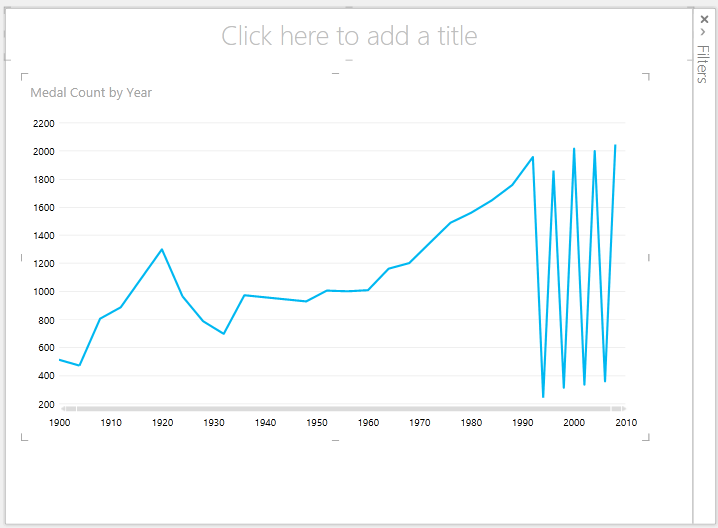
새 파워 뷰 시트를 만들고 이름을 꺾은선형 다중 시트로 바꿉니다. 파워 뷰 필드의 메달 테이블에서 메달 수와 연도를 선택합니다. 다른 차트 > 선 디자인을 >선택하여 시각화를 꺾은선형 차트로 변경합니다. 이제 연도를 축 영역으로 끌어옵니다. 차트는 다음 화면과 같습니다.
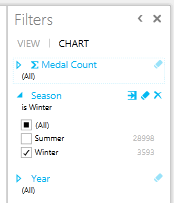
겨울 메달에 초점을 맞추자. 필터 창에서 차트를 선택한 다음 메달 테이블에서 필터 창으로 시즌을 끌어옵니다. 다음 화면과 같이 겨울을 선택합니다.
배수 꺾은선형 차트를 만들려면 메달 테이블에서 세로 배수 영역으로 NOC_CountryRegion 끕니다. 이제 보고서가 다음 화면과 같이 표시됩니다.
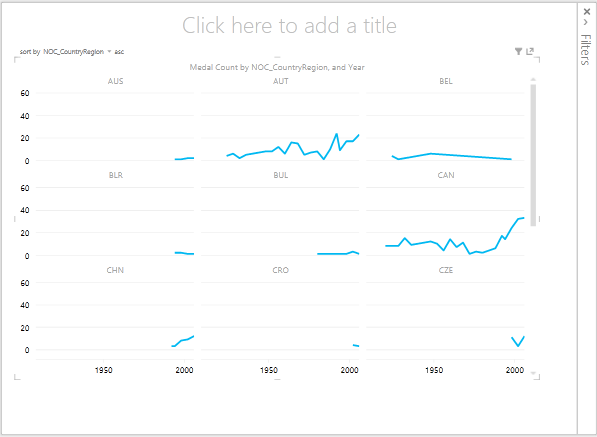
시각화의 왼쪽 위 모서리에 있는 선택 항목을 클릭하여 여러 필드를 기반으로 오름차순 또는 내림차순으로 여러 차트를 정렬하도록 선택할 수 있습니다.
타일과 카드는 테이블을 인덱스 카드처럼 카드 형식으로 배치하여 데이터를 시각화하는 일련의 스냅샷으로 변환합니다. 다음 단계에서는 카드를 사용하여 다양한 스포츠에서 획득한 메달 수를 시각화한 다음, 에디션에 따라 결과를 타일링하여 시각화를 구체화합니다.
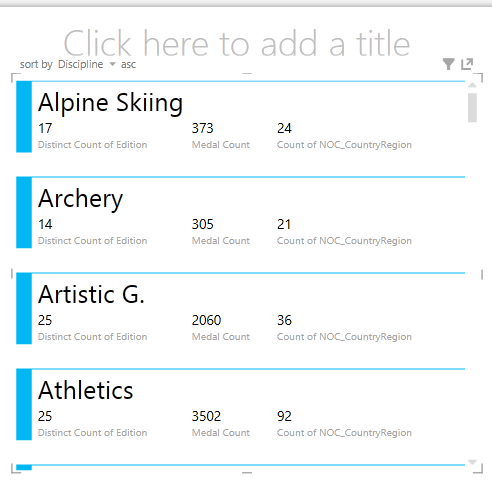
새 파워 뷰 보고서를 만들고 이름을 카드로 바꿉니다. Power View 필드의 분야 테이블에서 분야를 선택합니다. 메달 테이블에서 고유 버전 개수, 메달 개수 및 NOC_CountryRegion를 선택합니다. 파워 뷰 필드의 필드 영역에서 NOC_CountryRegion 옆에 있는 화살표를 클릭하고 개수(고유)를 선택합니다.
리본에서 디자인 > 스위치 시각화 > 테이블 > 카드를 선택합니다. 표는 다음 화면과 같습니다.
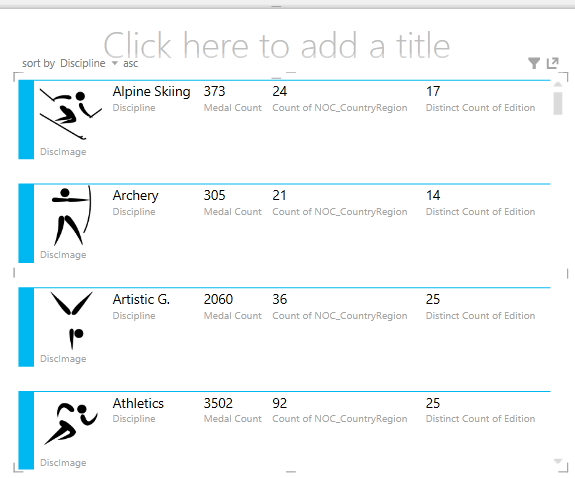
카드 시각화를 선택한 상태에서 DiscImage 테이블에서 DiscImage를 선택합니다. 다음 화면과 같이 이미지를 표시하도록 콘텐츠 활성화 단추를 클릭하라는 보안 경고가 표시될 수 있습니다.

필드 영역에서 필드를 디스크이미지, 규율, 메달 수, NOC_CountryRegion수 및 마지막으로 고유 버전 수 순서로 정렬합니다. 이제 카드가 다음 화면과 비슷하게 표시됩니다.
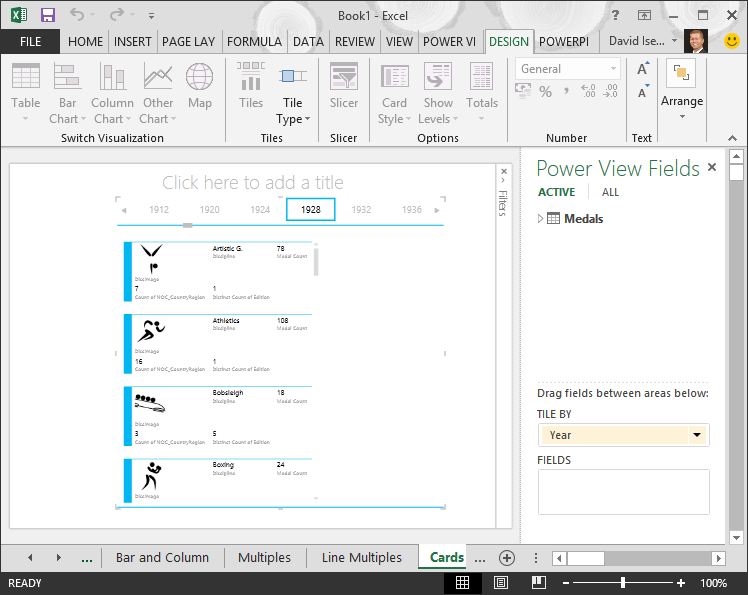
메달이 수여된 연도를 기준으로 이 카드를 검토하는 것은 쉽습니다. 파워 뷰 필드의 메달 테이블에서 연도 필드를 타일 기준 영역으로 끕니다. 이제 시각화가 다음 화면과 같이 표시됩니다.
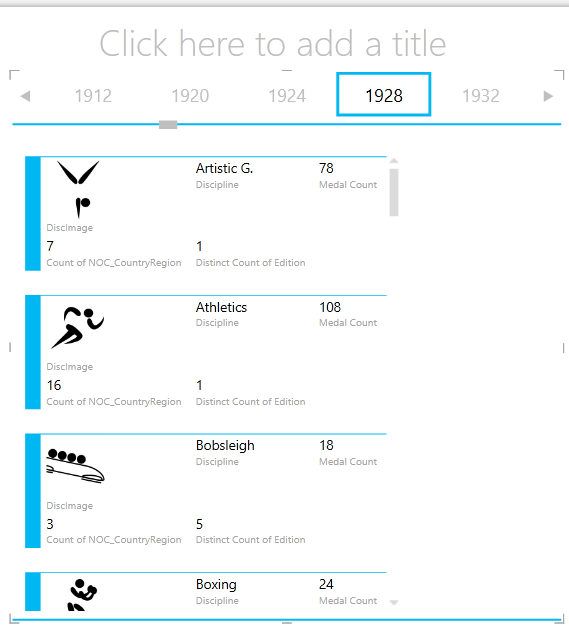
이제 카드는 연도별로 바둑판식으로 표시되지만 다른 일도 발생했습니다. TILE BY 필드는 이제 이전 단계에서 만든 카드만 포함하는 컨테이너가 되었습니다. 그러나 해당 컨테이너에 추가하고 TILE BY를 사용하여 데이터 보기를 조정하는 대화형 보고서를 만드는 방법을 확인할 수 있습니다.
카드 시각화 옆에 있는 영역을 클릭하지만 여전히 TILE BY 컨테이너 안에 있습니다. 파워 뷰 필드 창이 변경되어 여전히 TILE BY 컨테이너에 있지만 카드 시각화에는 없다는 것을 반영합니다. 다음 화면에서는 파워 뷰 필드 창에 이것이 어떻게 표시되는지 보여 줍니다.
파워 뷰 필드에서 모두를 선택하여 사용 가능한 모든 테이블을 표시합니다. Hosts 테이블에서 City, Season, NOC_CountryRegion 및 FlagURL을 선택합니다. 그런 다음 리본에서 디자인 전환 시각화 > 테이블 > 카드를 선택합니다>. 방금 만든 테이블에 사용 가능한 보고서 공간이 더 많이 채워지려고 하므로 카드 시각화 유형을 변경하기로 결정합니다. 디자인 > 옵션 > 카드 스타일 > 설명선을 선택합니다. 훨씬 보기 좋습니다. 이제 보고서가 다음 화면과 같이 표시됩니다.
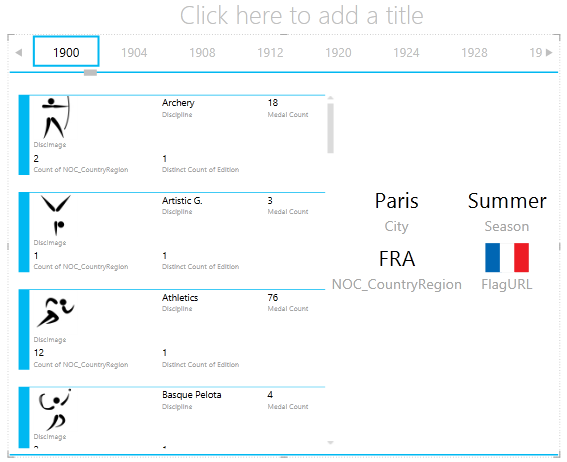
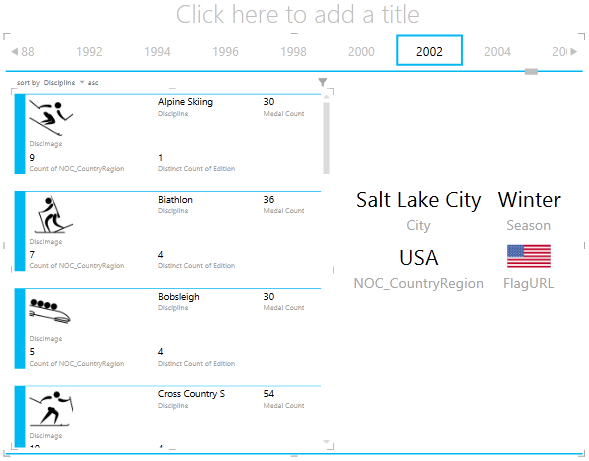
TILE BY 컨테이너의 맨 위에 있는 타일에서 다른 연도를 선택하면 방금 만든 설명선 카드도 선택 항목과 동기화됩니다. 이는 두 카드 시각화가 모두 사용자가 만든 TILE BY 컨테이너 내에 있기 때문입니다. 예를 들어 타일 기준 선택을 스크롤하여 2002를 선택하면 보고서가 다음 화면과 같이 표시됩니다.
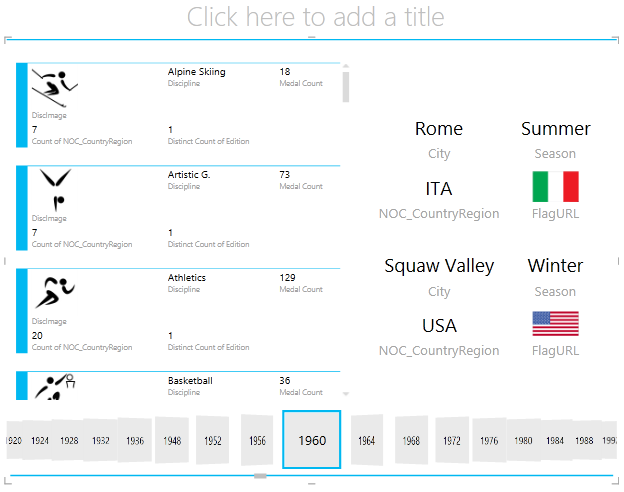
Power View 정보를 타일링하는 방법을 변경할 수도 있습니다. 리본에서 타일 디자인 >> 타일 유형 > 타일 흐름을 선택합니다. 다음 화면과 같이 타일 시각화가 변경되고 Power View에서 타일을 타일 컨테이너의 맨 아래로 이동합니다.
앞에서 설명한 것처럼 이러한 보고서를 게시하고 SharePoint에서 사용할 수 있도록 하면 이러한 시각화는 이를 보는 모든 사용자에게 대화형으로 표시됩니다.
시간 기반 플레이 시각화를 사용하여 분산형 차트와 거품형 차트 만들기
시간에 따른 변화를 보여 주는 대화형 차트를 만들 수도 있습니다. 이 섹션에서는 분산형 차트와 거품형 차트를 만들고, 파워 뷰 보고서를 보는 모든 사용자가 흥미롭고 놀라운 방식으로 상호 작용할 수 있도록 올림픽 데이터를 시각화합니다.
리본에서 POWER VIEW Power View > 삽입을 > 선택하여 새 Power View 보고서를 만듭니다. 보고서 이름을 거품으로 바꿉니다. 메달 테이블에서 메달 수 및 NOC 국가 지역을 선택합니다. 필드 영역에서 NOC_CountryRegion 옆에 있는 화살표를 클릭하고 개수(고유)를 선택하여 코드 자체가 아닌 국가 또는 지역 코드 수를 제공하도록 합니다. 그런 다음 이벤트 테이블에서 스포츠를 선택합니다.
디자인 시각화 > 전환 기타 차트 > 분산형을 선택하여 > 시각화를 분산형 차트로 변경합니다. 보고서가 다음 화면과 같이 표시됩니다.
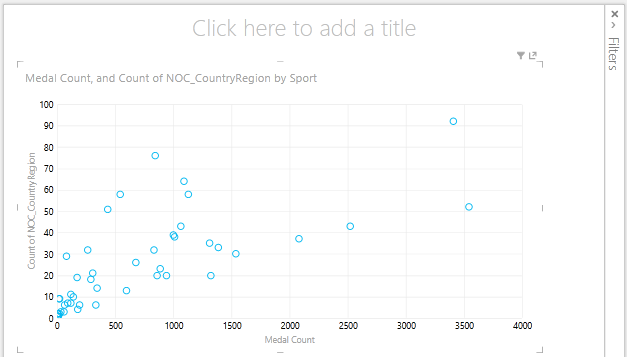
그런 다음, 이벤트 테이블의 이벤트를 파워 뷰 필드의 크기 영역으로 끌어옵니다. 보고서가 훨씬 더 흥미로워지고 이제 다음 화면과 같이 표시됩니다.
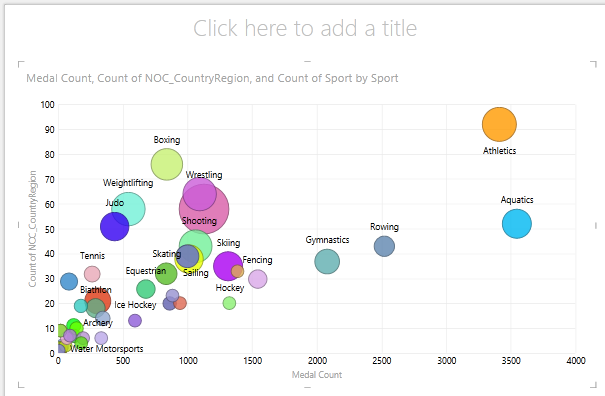
이제 분산형 차트가 거품형 차트가 되고 거품의 크기는 각 스포츠에서 획득한 메달 수를 기준으로 합니다.
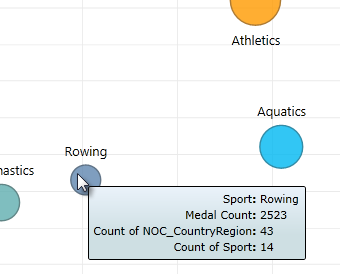
거품형 차트도 대화형입니다. 조정 풍선 위로 마우스를 가져가면 다음 이미지와 같이 파워 뷰에서 해당 스포츠에 대한 추가 데이터가 표시됩니다.
사용자가 만드는 대부분의 시각화는 시간이 지남에 따라 발생하는 이벤트를 기반으로 합니다. 올림픽 데이터 세트에서 수년 동안 메달이 어떻게 수여되었는지 보는 것은 흥미롭습니다. 다음 단계에서는 시간 기반 데이터를 기반으로 재생하거나 애니메이션을 적용하는 시각화를 만드는 방법을 보여줍니다.
이전 단계에서 만든 분산형 차트에서 다음 화면과 같이 Power View 필드의 재생 축 영역을 확인합니다.
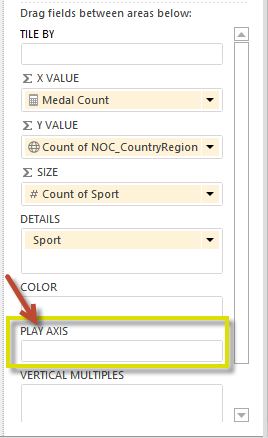
메달 테이블에서 연도를 PLAY 축 영역으로 끕니다. 여기에 재미있는 부분이 있습니다. 다음 화면과 같이 분산형 차트 시각화의 아래쪽을 따라 축이 만들어지고 그 옆에 PLAY 아이콘이 나타납니다. 재생을 누릅니다.
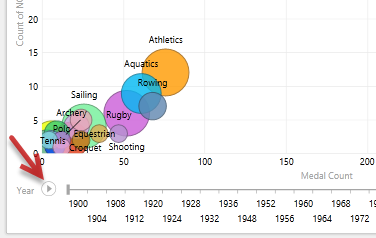
연도가 플레이 축을 따라 이동함에 따라 거품이 움직이고, 커지고, 수축하는 것을 지켜보세요. 또한 특정 풍선(이 경우 특정 스포츠)을 강조 표시하고 플레이 축이 진행됨에 따라 풍선이 어떻게 변경되는지 명확하게 확인할 수 있습니다. 선은 축이 앞으로 이동함에 따라 해당 데이터 요소를 시각적으로 강조 표시하고 추적하면서 경로를 따릅니다.
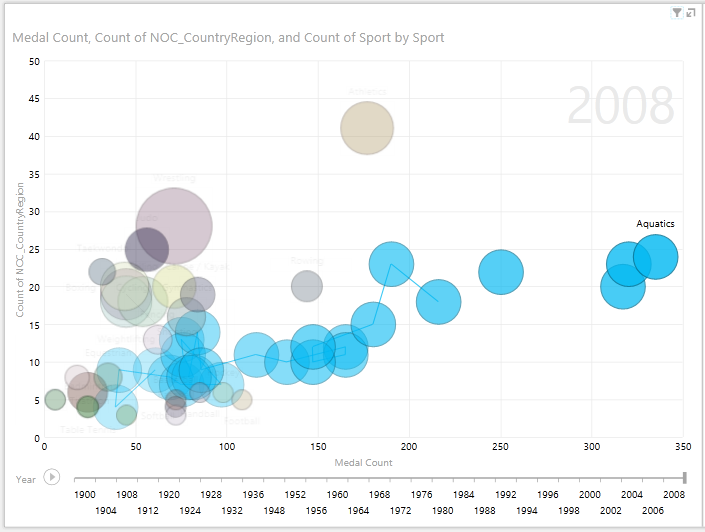
Aquatics를 선택한 다음 재생을 클릭합니다. 수생 운동이 강조 표시되고 보고서의 오른쪽 상단 모서리에 있는 워터마크는 재생 축이 앞으로 이동함에 따라 연도(재생 축)를 표시합니다. 마지막에는 아쿠아틱스가 걸어온 경로가 시각화에서 강조 표시되고 다른 스포츠는 흐리게 표시됩니다. 다음 화면에서는 재생 축이 완료될 때의 보고서를 보여 줍니다.
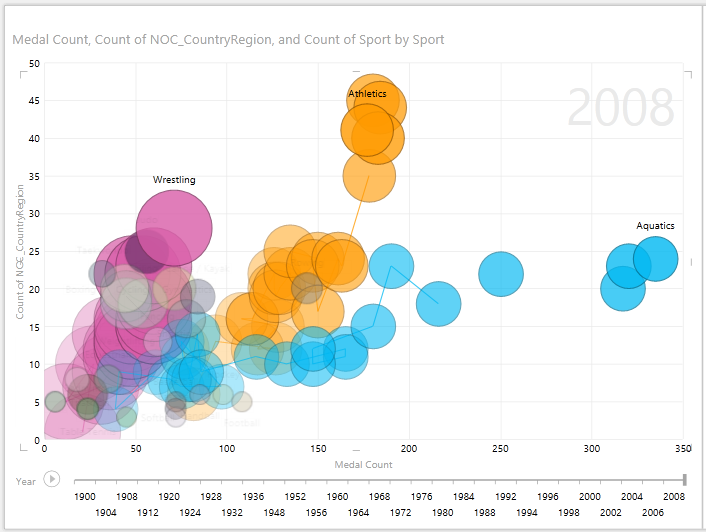
Ctrl 키를 누른 채 여러 개를 선택하면 여러 개의 스포츠를 선택할 수 있습니다. 직접 시도해 보세요. 다음 화면에서는 레슬링, 육상 및 수영의 세 가지 스포츠가 선택됩니다.
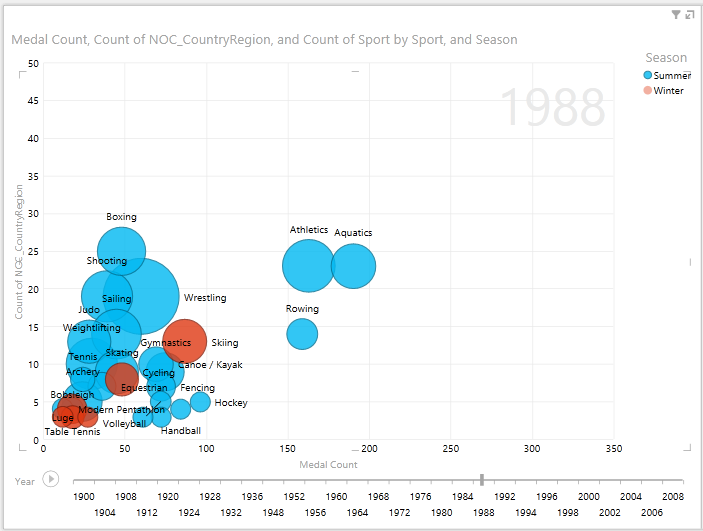
마지막으로 다른 시각화와 마찬가지로 분산형 차트를 필터링할 수 있습니다. 데이터 집합에 많은 스포츠가 있기 때문에 색상이 많이 있습니다. 메달 테이블에서 시즌을 파워 뷰 필드의 색상 영역으로 끌어옵니다. 이제 각 계절(여름 또는 겨울)에 하나씩 두 가지 색상만 사용됩니다. 다음 화면에서 이를 보여주지만, 이것이 얼마나 멋져 보이는지 보려면 이 자습서의 끝에 있는 비디오를 시청하세요.
파워 뷰를 사용하여 만들 수 있는 온갖 종류의 놀랍고 매력적인 보고서가 있습니다. 각 시각화는 데이터에 대한 특정하고 고유한 보기를 제공합니다. 더욱 매력적인 보고서를 제공하기 위해 단일 보고서 페이지에 다양한 시각화를 결합하여 데이터를 생동감 있게 만들 수 있습니다.
확인 사항 및 퀴즈
배운 내용 복습
이 자습서에서는 다중 차트, 꺾은선형 차트, 거품형 차트 및 분산형 차트를 만드는 방법을 배웠습니다. 또한 보고서를 바둑판식으로 배열하는 방법과 많은 보고서를 포함할 수 있는 컨테이너를 만드는 방법도 알아보았습니다.
이 자습서는 파워 뷰 보고서 만들기에 대한 시리즈를 마무리합니다.
올림픽 데이터 집합의 비디오
때로는 이러한 작업이 실제로 작동하는 모습을 보는 것이 좋습니다. 이 섹션에서는 올림픽 데이터 집합을 사용하여 만든 비디오에 대한 링크를 찾을 수 있습니다. 이러한 비디오는 자습서와 비슷하지만 일부 통합 문서, Power Pivot 이미지 또는 Power View 시트는 약간 다를 수 있습니다.
감사합니다. 이 자습서 시리즈가 마음에 드셨기를 바라며, 파워 뷰 보고서를 직접 만드는 방법을 이해하는 데 도움이 되셨기를 바랍니다. Power View를 사용하여 몰입형 대화형 보고서를 만들고 SharePoint의 비즈니스 인텔리전스 포털을 사용하여 공유할 수 있습니다.
이 시리즈의 자습서
다음 목록에서는 이 시리즈의 모든 자습서에 대한 링크를 제공합니다.
- Excel 2013으로 데이터 가져오기 및 데이터 모델 만들기
- Excel 2013, Power Pivot, DAX를 사용하여 데이터 모델 관계 확장
- 지도 기반 Power View 보고서 만들기
- 인터넷 데이터 통합 및 Power View 보고서 기본값 설정
- 놀라운 파워 뷰 보고서 만들기
퀴즈
배운 내용을 얼마나 잘 기억하는지 확인하고 싶으신가요? 기회가 왔습니다. 다음 퀴즈에서는 이 자습서에서 배운 기능, 기능 또는 요구 사항을 강조 표시합니다. 페이지 맨 아래에서 답변을 찾을 수 있습니다. 행운을 빕니다!
질문 1 : 배수 차트 유형의 다른 이름은 무엇인가요?
A: 스크롤링 차트.
B: 튜플 차트.
C: 격자 차트.
D: 페이지 차트
질문 2 :파워 뷰 필드 의 어떤 영역을 사용하여 여러 시각화를 배치할 수 있는 컨테이너를 만들 수 있나요?
A: 열 영역입니다.
B: 요약 영역입니다.
C: 타일 기준 영역입니다.
D: CONTAINER 영역입니다.
질문 3 : 날짜 필드와 같은 필드를 기반으로 애니메이션 시각화를 만들려면 어떤 파워 뷰 필드 영역을 사용해야 하나요?
A: 재생 축 영역입니다.
B: HORIZONTAL MULTIPLES 영역.
C: 애니메이션 영역입니다.
D: 그렇게 멋진 시각화는 만들 수 없습니다. 그렇죠?
질문 4 : 한 화면에 들어갈 수 있는 것보다 많은 원형 차트가 있는 경우 다중 차트에서는 어떻게 하나요?
A: 원형 차트를 통해 파워 뷰가 자동으로 스크롤되기 시작합니다.
B: Power View는 스크롤 막대를 제공하여 다른 원형 차트를 스크롤할 수 있도록 합니다.
C: 파워 뷰는 한 번에 화면에 표시할 수 있는 원형 차트에 대한 보고서만 만듭니다.
D: Power View는 필요한 원형 차트 수에 관계없이 모든 원형 차트를 한 화면에 자동으로 표시합니다.
퀴즈 정답
- 정답: C
- 정답: C
- 정답: A
- 정답: B
참고
이 자습서 시리즈의 데이터와 이미지는 다음을 기반으로 합니다.
- 올림픽 데이터 집합: Guardian News & Media Ltd.
- 국기 이미지: CIA Factbook(cia.gov)
- 인구 데이터: The World Bank(worldbank.org)
- 올림픽 스포츠 픽토그램: Thadius856 및 Parutakupiu