

추상적인: 시리즈의 두 번째 자습서입니다. 첫 번째 자습서인 데이터 모델 가져오기 및 데이터 모델 만들기에서는 여러 원본에서 가져온 데이터를 사용하여 Excel 통합 문서를 만들었습니다.
참고
이 문서에서는 Excel 2013의 데이터 모델에 대해 설명합니다. 그러나 Excel 2013에 도입된 것과 동일한 데이터 모델링 및 파워 피벗 기능은 Excel 2016에도 적용됩니다.
이 자습서에서는 Power Pivot을 사용하여 데이터 모델 확장하고, 계층 구조를 만들고, 기존 데이터에서 계산 필드를 작성하여 테이블 간에 새 관계를 만듭니다.
이 자습서의 섹션은 다음과 같습니다.
이 자습서의 끝에는 배운 내용을 테스트하기 위한 퀴즈가 있습니다.
이 시리즈에서는 올림픽 메달, 개최지, 다양한 올림픽 스포츠 이벤트를 설명하는 데이터를 사용합니다. 이 시리즈의 자습서는 다음과 같습니다.
- Excel로 데이터 가져오기 및 데이터 모델 만들기
- Excel,Power Pivot 및 DAX를 사용하여 데이터 모델 관계 확장
- 지도 기반 Power View 보고서 만들기
- 인터넷 데이터 통합 및 Power View 보고서 기본값 설정
- Power Pivot 도움말
- 멋진 Power View 보고서 만들기 - 2부
자습서를 순서대로 살펴보는 것이 좋습니다.
이 자습서에서는 파워 피벗이 활성화된 Excel 2013을 사용합니다. Excel 2013에 대한 자세한 내용을 보려면 여기를 클릭하세요. 파워 피벗을 사용하도록 설정하는 방법에 대한 지침을 보려면 여기를 클릭하세요.
Power Pivot에서 다이어그램 보기를 사용하여 관계 추가
이 섹션에서는 Excel 2013의 Microsoft Office 파워 피벗 추가 기능을 사용하여 모델을 확장합니다. Microsoft SQL Server에서 다이어그램 보기 사용 Excel용 파워 피벗을 사용하면 관계를 쉽게 만들 수 있습니다. 먼저 파워 피벗 추가 기능을 사용할 수 있는지 확인해야 합니다.
참고: Microsoft Excel 2013의 파워 피벗 추가 기능은 Office Professional Plus의 일부입니다. 자세한 내용은 Microsoft Excel 2013 추가 기능에서 파워 피벗 시작을 참조하세요.
Power Pivot 추가 기능을 사용하도록 설정하여 Excel 리본에 Power Pivot 추가
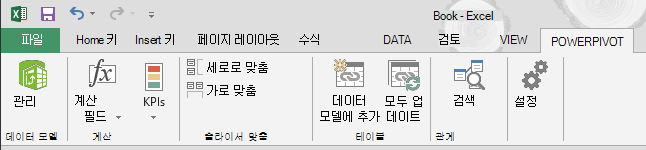
파워 피벗을 사용하도록 설정하면 Excel 2013에 파워 피벗이라는 리본 탭이 표시됩니다. 파워 피벗을 사용하도록 설정하려면 다음 단계를 따르세요.
- 파일 > 옵션 > 추가 기능으로 이동합니다.
- 아래쪽에 있는 관리 상자에서 COM 추가 기능> 이동을 클릭합니다.
- Microsoft Excel 2013의 Microsoft Office 파워 피벗 확인란을 선택한 다음 확인을 클릭합니다.
이제 Excel 리본에 파워 피벗 탭이 있습니다.
Power Pivot에서 다이어그램 보기를 사용하여 관계 추가
Excel 통합 문서에는 호스트라는 테이블이 포함되어 있습니다. 호스트를 복사하여 Excel에 붙여넣은 다음 데이터 형식을 표로 지정했습니다. 데이터 모델에 Hosts 테이블을 추가하려면 관계를 설정해야 합니다. Power Pivot을 사용하여 데이터 모델의 관계를 시각적으로 표현한 다음 관계를 만들어 보겠습니다.
Excel에서 호스트 탭을 클릭하여 활성 시트로 만듭니다.
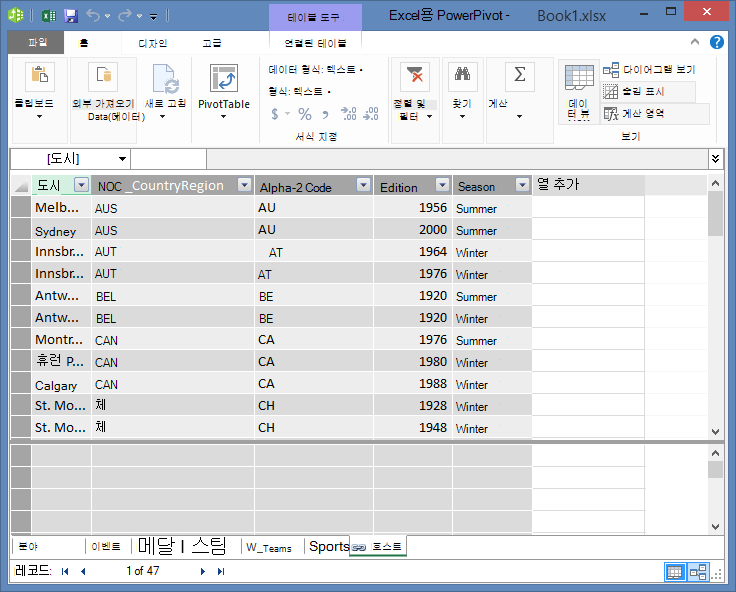
리본에서 파워 피벗 > 테이블 > 데이터 모델에 추가를 선택합니다. 이 단계에서는 데이터 모델에 Hosts 테이블을 추가합니다. 또한 이 작업의 나머지 단계를 수행하는 데 사용하는 파워 피벗 추가 기능이 열립니다.
Power Pivot 창에는 호스트를 포함하여 모델의 모든 테이블이 표시됩니다. 몇 개의 테이블을 클릭합니다. 파워 피벗에서는 아래 종목, 종목, 메달 데이터와 S_Teams, W_Teams , 스포츠와 같이 Excel의 어떤 워크시트에도 표시되지 않더라도 모델에 포함된 모든 데이터를 볼 수 있습니다.
Power Pivot 창의 보기 섹션에서 다이어그램 보기를 클릭합니다.
다이어그램의 모든 개체를 볼 수 있도록 슬라이드 막대를 사용하여 다이어그램 크기를 조정합니다. 제목 표시줄을 끌어서 표가 서로 나란히 표시되고 배치되도록 표를 다시 정렬합니다. 4개의 테이블은 나머지 테이블과 관련이 없습니다 . Hosts, Events, W_Teams 및 S_Teams.
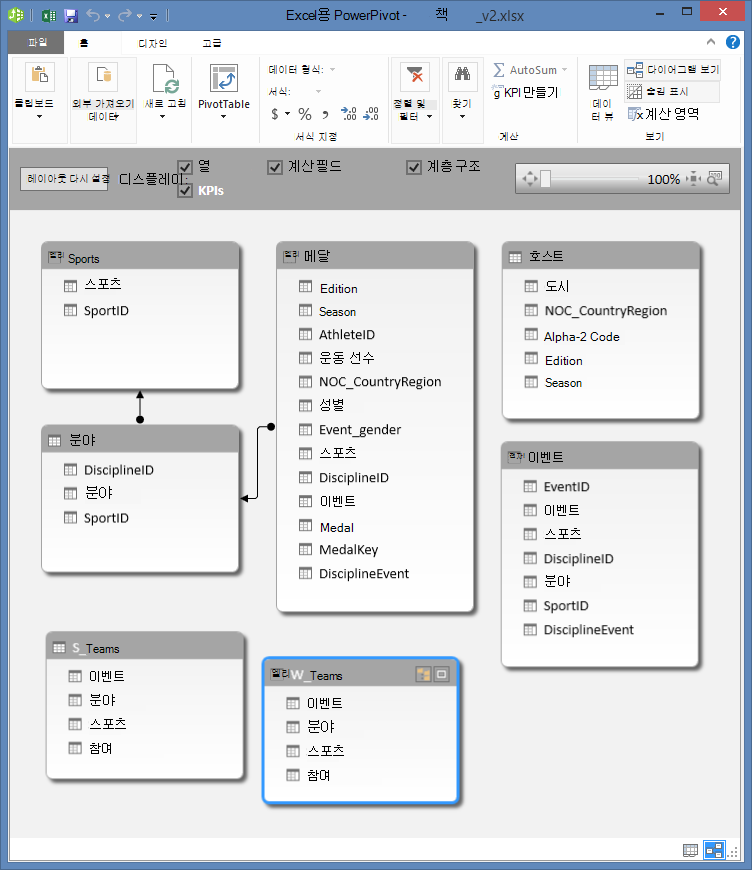
메달 테이블과 이벤트 테이블 모두 DisciplineEvent라는 필드가 있습니다. 추가 검사 결과, 이벤트 테이블의 DisciplineEvent 필드가 반복되지 않는 고유한 값으로 구성되어 있음을 확인할 수 있습니다.
참고
DisciplineEvent 필드는 각 분야 및 이벤트의 고유한 조합을 나타냅니다. 그러나 메달 테이블에서는 DisciplineEvent 필드가 여러 번 반복됩니다. 각 종목+종목 조합은 3개의 메달(금, 은, 동)을 수여하며, 이 메달은 대회가 개최되는 각 올림픽 에디션에 수여되기 때문입니다. 따라서 이러한 테이블 간의 관계는 1(Disciplines 테이블에 있는 하나의 고유한 Discipline+Event 항목)에 대 다(각 Discipline+Event 값에 대한 여러 항목)입니다.
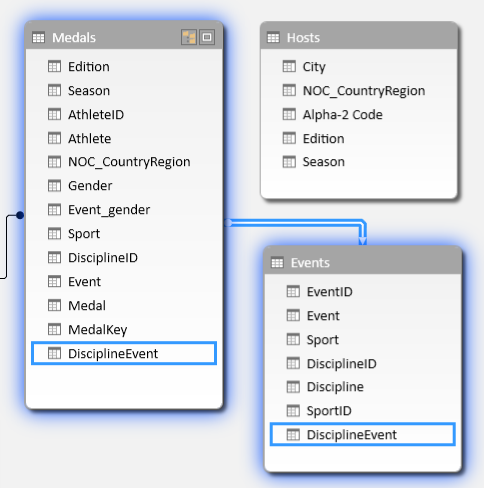
메달 테이블과 이벤트 테이블 간의 관계를 만듭니다. 다이어그램 보기에서 DisciplineEvent 필드를 이벤트 테이블에서 메달의 DisciplineEvent 필드로 끕니다. 이들 사이에 관계가 설정되었음을 나타내는 선이 나타납니다.
이벤트와 메달을 연결하는 선을 클릭합니다. 강조 표시된 필드는 다음 화면과 같이 관계를 정의합니다.
호스트를 데이터 모델에 연결하려면 호스트 테이블에서 각 행을 고유하게 식별하는 값이 포함된 필드가 필요합니다. 그런 다음 데이터 모델을 검색하여 동일한 데이터가 다른 테이블에 있는지 확인할 수 있습니다. 다이어그램 보기에서는 이 작업을 수행할 수 없습니다. 호스트를 선택한 상태에서 데이터 보기로 다시 전환합니다.
열을 검사한 결과, 호스트에 고유 값의 열이 없다는 것을 알 수 있습니다. 계산된 열과 DAX(데이터 분석 식)를 사용하여 만들어야 합니다.
데이터 모델의 데이터에 관계를 만들고 파워 뷰 또는 피벗 테이블에서 시각화할 데이터를 매시업하는 데 필요한 모든 필드가 포함되어 있으면 좋습니다. 그러나 테이블이 항상 그렇게 협조적인 것은 아니므로 다음 섹션에서는 테이블 간의 관계를 만드는 데 사용할 수 있는 DAX를 사용하여 새 열을 만드는 방법에 대해 설명합니다.
계산된 열을 사용하여 데이터 모델 확장
Hosts 테이블과 데이터 모델 사이의 관계를 설정하여 Hosts 테이블을 포함하도록 데이터 모델을 확장하려면 호스트에 각 행을 고유하게 식별하는 필드가 있어야 합니다. 또한 해당 필드는 데이터 모델의 필드와 일치해야 합니다. 각 테이블에 하나씩 해당하는 필드를 사용하여 테이블의 데이터를 연결할 수 있습니다.
Hosts 테이블에는 이러한 필드가 없으므로 만들어야 합니다. 데이터 모델의 무결성을 유지하기 위해 파워 피벗을 사용하여 기존 데이터를 편집하거나 삭제할 수 없습니다. 그러나 기존 데이터를 기반으로 계산 필드를 사용하여 새 열을 만들 수 있습니다.
Hosts 테이블과 다른 데이터 모델 테이블을 살펴보면 Hosts에서 만든 다음 데이터 모델의 테이블과 연결할 수 있는 고유한 필드에 적합한 후보를 찾습니다. 두 테이블 모두 관계를 설정하는 데 필요한 요건을 충족시키기 위해 계산된 새 열이 필요합니다.
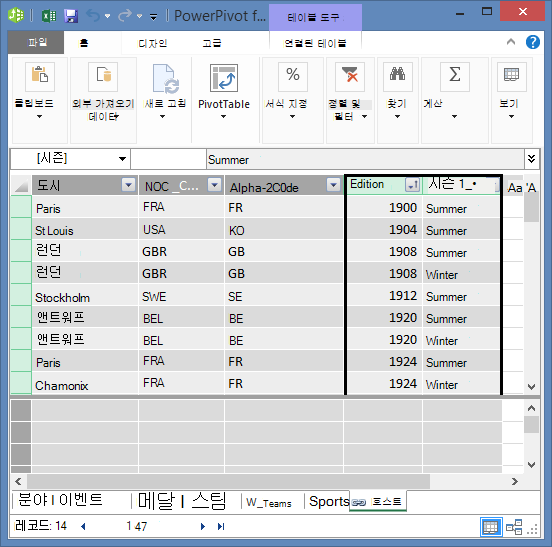
Hosts에서는 에디션 필드(올림픽 이벤트 연도)와 시즌 필드(여름 또는 겨울)를 결합하여 고유한 계산 열을 만들 수 있습니다. 메달 테이블에는 에디션 필드와 시즌 필드도 있으므로 각 테이블에 에디션과 시즌 필드를 결합하는 계산된 열을 만들면 호스트와 메달 간의 관계를 설정할 수 있습니다. 다음 화면에는 버전 및 시즌 필드가 선택된 호스트 테이블이 나와 있습니다
DAX를 사용하여 계산된 열 만들기
Hosts 테이블부터 시작하겠습니다. 목표는 Hosts 테이블에 계산된 열을 만든 다음 Medals 테이블에 계산된 열을 만드는 것입니다. 이 열을 사용하여 둘 사이의 관계를 설정할 수 있습니다.
Power Pivot에서 DAX(데이터 분석 식)를 사용하여 계산을 만들 수 있습니다. DAX는 Power Pivot에서 사용할 수 있는 관계형 데이터 및 컨텍스트 분석을 위해 설계된 Power Pivot 및 피벗 테이블용 수식 언어입니다. 새 파워 피벗 열과 파워 피벗의 계산 영역에서 DAX 수식을 만들 수 있습니다.
Power Pivot에서 홈 > 보기 > 데이터 보기 를 선택하여 다이어그램 보기가 아니라 데이터 보기가 선택되어 있는지 확인합니다.
Power Pivot에서 Hosts 테이블을 선택합니다. 기존 열 옆에는 열 추가라는 빈 열이 있습니다. Power Pivot은 해당 열을 자리 표시자로 제공합니다. Power Pivot의 테이블에 새 열을 추가하는 방법에는 여러 가지가 있습니다. 그 중 하나는 열 추가라는 제목의 빈 열을 선택하는 것입니다.
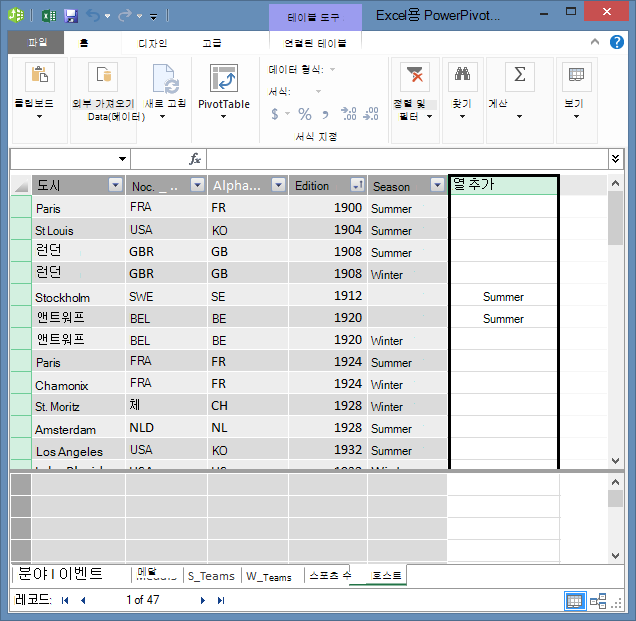
수식 입력줄에 다음 DAX 수식을 입력합니다. CONCATENATE 함수는 두 개 이상의 필드를 하나로 결합합니다. 입력하는 동안 자동 완성을 사용하여 열 및 테이블의 정규화된 이름을 입력하는 데 도움이 되고 사용 가능한 함수가 나열됩니다. 탭을 사용하여 자동 완성 제안을 선택합니다. 수식을 입력하는 동안 열을 클릭하면 파워 피벗이 열 이름을 수식에 삽입합니다.
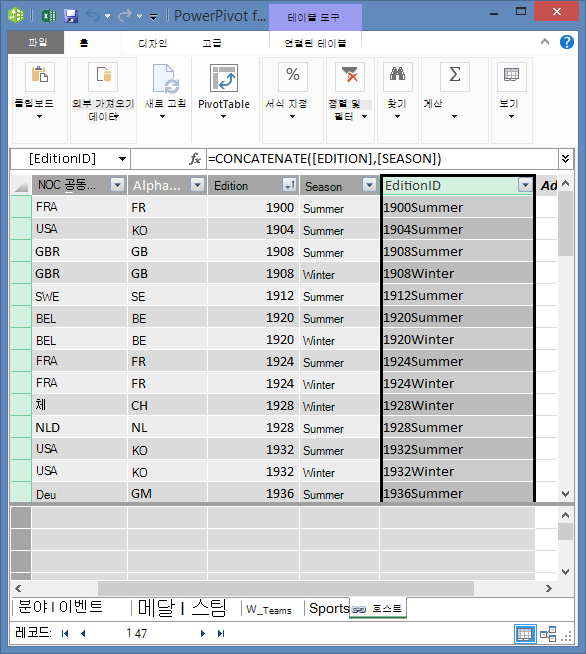
=CONCATENATE([Edition],[Season])수식 작성을 마쳤으면 Enter 키를 눌러 수식을 수락합니다.
계산된 열의 모든 행에 값이 채워집니다. 테이블을 아래로 스크롤하면 각 행이 고유하다는 것을 알 수 있습니다. 호스트 테이블에서 각 행을 고유하게 식별하는 필드를 성공적으로 만들었습니다. 이러한 필드를 기본 키라고 합니다.
계산된 열의 이름을 EditionID로 변경해 보겠습니다. 열을 두 번 클릭하거나 열을 마우스 오른쪽 단추로 클릭하고 열 이름 바꾸기를 선택하여 열 이름을 바꿀 수 있습니다. 완료되면 Power Pivot의 호스트 테이블이 다음 화면과 같이 표시됩니다.
호스트 테이블이 준비되었습니다. 다음으로, 호스트에서 만든 EditionID 열의 형식과 일치하는 계산 열을 메달에 만들어 두 가지 간의 관계를 만들 수 있습니다.
호스트에 대해 했던 것처럼 메달 테이블에 새 열을 만드는 것부터 시작합니다. Power Pivot에서 메달 테이블을 선택하고 열 디자인을 > 클릭합니다.> 열 추가가 선택된 것을 확인합니다. 단순히 열 추가를 선택하는 것과 동일한 효과가 있습니다.
메달의 버전 열은 호스트의 버전 열과 다른 형식입니다. 에디션 열과 시즌 열을 결합하거나 연결하여 에디션 ID 열을 만들기 전에 에디션을 올바른 형식으로 가져오는 중간 필드를 만들어야 합니다. 표 위의 수식 입력줄에 다음 DAX 수식을 입력합니다.
= YEAR([Edition])수식 작성을 마쳤으면 Enter 키를 누릅니다. 입력한 수식에 따라 계산된 열의 모든 행에 대한 값이 채워집니다. 이 열을 호스트의 버전 열과 비교하면 두 열의 형식이 동일하다는 것을 알 수 있습니다.
CalculatedColumn1을 마우스 오른쪽 단추로 클릭하고 열 이름 바꾸기를 선택하여 열의 이름을 바꿉니다. Year를 입력한 다음 Enter 키를 누릅니다.
새 열을 만들 때 파워 피벗은 열 추가라는 다른 자리 표시자 열을 추가했습니다. 다음으로 EditionID 계산 열을 만들려고 하므로 열 추가를 선택합니다. 수식 입력줄에 다음 DAX 수식을 입력하고 Enter 키를 누릅니다.
=CONCATENATE([Year],[Season])CalculatedColumn1을 두 번 클릭하고 EditionID를 입력하여 열 이름을 바꿉니다.
열을 오름차순으로 정렬합니다. 이제 Power Pivot의 메달 테이블이 다음 화면과 같이 표시됩니다.
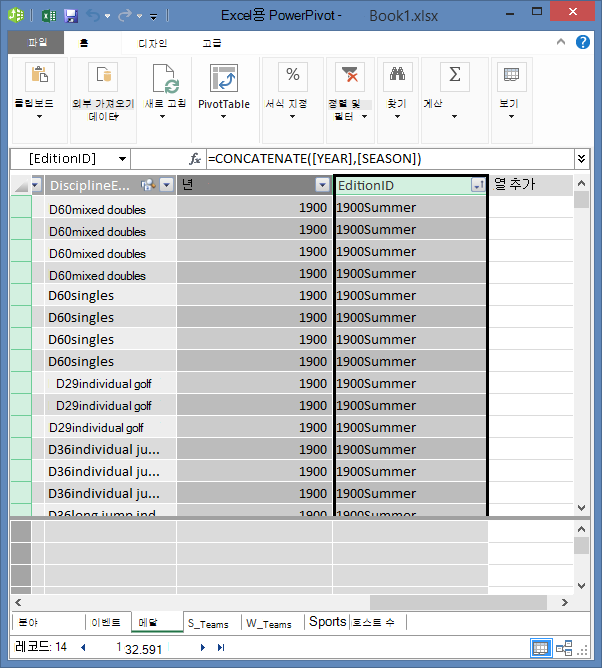
메달 테이블 EditionID 필드에서 많은 값이 반복됩니다. 올림픽의 각 에디션(현재 EditionID 값으로 표시됨) 동안 많은 메달이 수여되었기 때문에 괜찮고 예상된 일입니다. 메달 테이블에서 고유한 것은 각 메달이 수여된다는 것입니다. Medals 테이블의 각 레코드에 대한 고유 식별자와 지정된 기본 키는 MedalKey 필드입니다.
다음 단계는 호스트와메달 간의 관계를 만드는 것입니다.
계산된 열을 사용하여 관계 만들기
다음으로 만든 계산된 열을 사용하여 호스트 와 메달 간의 관계를 설정해 보겠습니다.
Power Pivot 창의 리본에서 홈 > 보기 > 다이어그램 보기 를 선택합니다. 다음 화면과 같이 PowerView 창 아래쪽에 있는 단추를 사용하여 그리드 보기와 다이어그램 보기 간에 전환할 수도 있습니다.

모든 필드를 볼 수 있도록 호스트를 확장합니다. 호스트 테이블 기본 키(반복되지 않는 고유한 필드) 역할을 하는 EditionID 열을 만들었고, 메달 테이블에 EditionID 열을 만들어 이들 간의 관계를 설정할 수 있도록 했습니다. 우리는 둘 다 찾아서 관계를 만들어야 합니다. Power Pivot은 리본에서 찾기 기능을 제공하므로 데이터 모델에서 해당 필드를 검색할 수 있습니다. 다음 화면에는 찾을 내용 필드에 EditionID가 입력된 메타데이터 찾기 창이 표시됩니다.
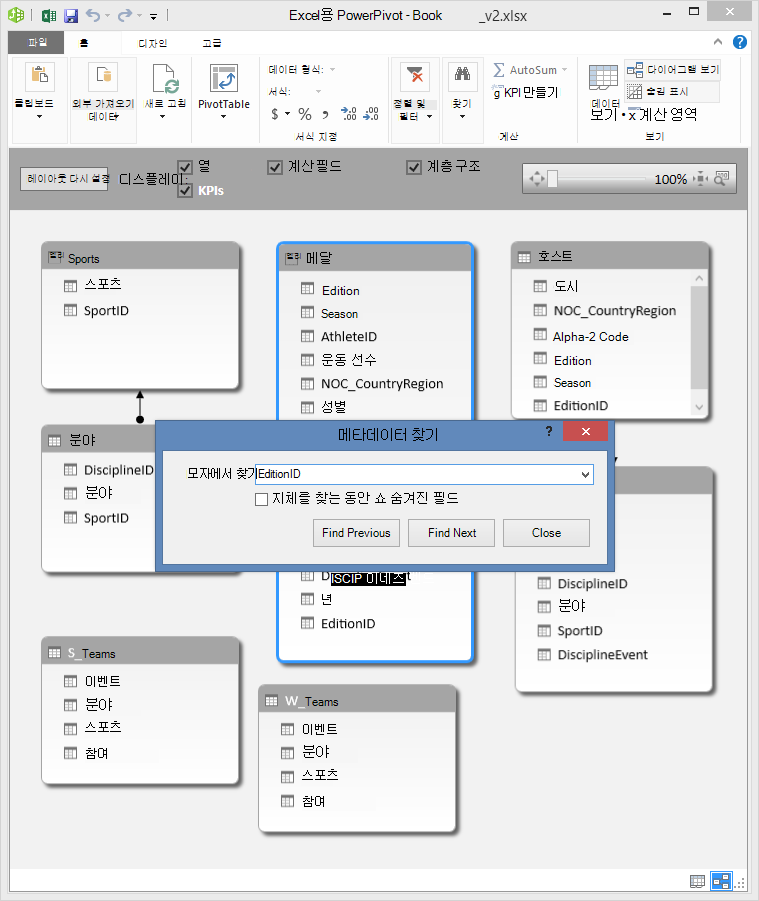
호스트 테이블이 메달 옆에 있도록 배치합니다.
메달의 EditionID 열을 호스트의 EditionID 열로 드래그합니다. Power Pivot은 EditionID 열을 기반으로 테이블 간의 관계를 만들고 두 열 사이에 관계를 나타내는 선을 그립니다.
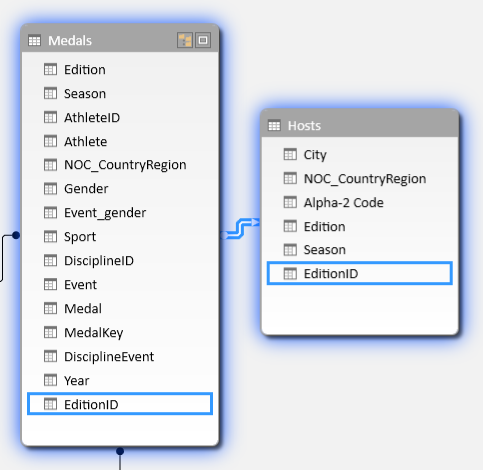
이 섹션에서는 새 열을 추가하는 새로운 기술을 배웠고, DAX를 사용하여 계산된 열을 만들고, 해당 열을 사용하여 테이블 간에 새 관계를 설정했습니다. Hosts 테이블은 이제 데이터 모델에 통합되었으며, 해당 데이터는 Sheet1의 피벗 테이블에서 사용할 수 있습니다. 연결된 데이터를 사용하여 피벗 테이블, 피벗 차트, 파워 뷰 보고서 등을 추가할 수도 있습니다.
계층 구조 만들기
대부분의 데이터 모델에는 기본적으로 계층적인 데이터가 포함됩니다. 일반적인 예로는 일정 데이터, 지리 데이터, 제품 범주 등이 있습니다. 같은 필드를 반복해서 조합하고 정렬하는 대신 한 항목을 보고서(계층 구조)로 끌어 놓을 수 있기 때문에 Power Pivot 내에서 계층 구조를 만드는 것이 유용합니다.
올림픽 데이터 역시 계층적으로 적용됩니다. 스포츠, 종목 및 종목 측면에서 올림픽 계층 구조를 이해하는 것이 도움이 됩니다. 각 스포츠에는 하나 이상의 관련 분야가 있습니다(때로는 여러 분야가 있는 경우도 있음). 그리고 각 분야마다 하나 이상의 이벤트가 있습니다(다시 말하지만, 때로는 각 분야에 많은 이벤트가 있는 경우도 있습니다). 다음 이미지는 계층 구조를 보여줍니다.
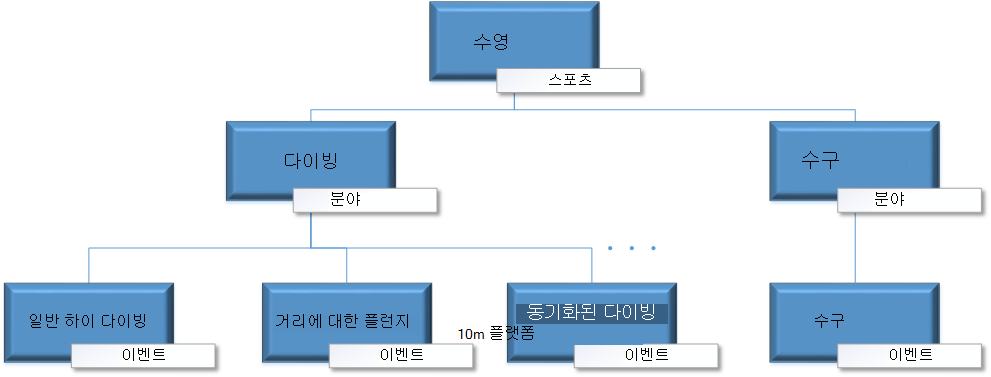
이 섹션에서는 이 자습서에서 사용했던 올림픽 데이터 내에 두 개의 계층 구조를 생성합니다. 그런 다음 이러한 계층 구조를 사용하여 계층 구조를 사용하여 피벗 테이블과 후속 자습서에서 Power View에서 데이터를 쉽게 구성하는 방법을 확인할 수 있습니다.
스포츠 계층 구조 만들기
Power Pivot에서 다이어그램 보기로 전환합니다. 모든 필드를 더 쉽게 볼 수 있도록 이벤트 테이블을 확장합니다.
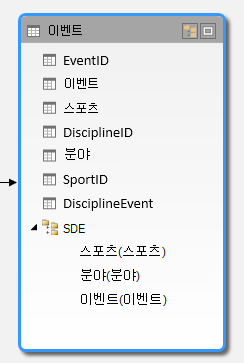
Ctrl 키를 누른 채 스포츠, 분야 및 이벤트 필드를 클릭합니다. 이 세 필드를 선택한 상태에서 마우스 오른쪽 단추를 클릭하고 계층 구조 만들기를 선택합니다. 상위 계층 노드인 계층 1이 테이블 맨 아래에 만들어지고 선택한 열은 계층 아래에 하위 노드로 복사됩니다. 스포츠가 계층 구조에 먼저 표시되는지, 그 다음에 규율, 이벤트에 표시되는지 확인합니다.
제목 Hierarchy1을 두 번 클릭하고 SDE 를 입력하여 새 계층 구조의 이름을 바꿉니다. 이제 스포츠, 규율 및 이벤트를 포함하는 계층 구조가 있습니다. 이제 이벤트 테이블이 다음 화면과 같이 표시됩니다.
위치 계층 구조 만들기
다음 화면과 같이 Power Pivot의 다이어그램 보기에서 호스트 테이블을 선택하고 테이블 머리글에서 계층 구조 만들기 단추를 클릭합니다.
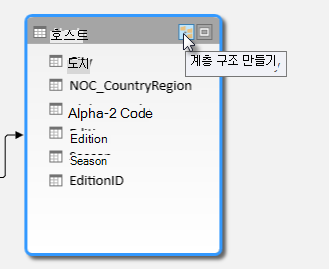
빈 계층 부모 노드가 테이블 아래쪽에 표시됩니다.
새 계층 구조의 이름으로 Locations 를 입력합니다.
계층 구조에 열을 추가하는 방법에는 여러 가지가 있습니다. 계층 이름이 강조 표시될 때까지 시즌, 도시 및 NOC_CountryRegion 필드를 계층 이름(이 경우 위치)으로 끌어다 놓으면 손을 떼어 추가합니다.
EditionID를 마우스 오른쪽 단추로 클릭하고 계층에 추가를 선택합니다. 위치를 선택합니다.
계층 하위 노드가 순서대로 정렬되어 있는지 확인합니다. Season, NOC, City, EditionID 순서는 위에서 아래로 내려야 합니다. 자식 노드가 순서가 잘못된 경우 계층 구조에서 적절한 순서로 끌어오면 됩니다. 표는 다음 화면과 같아야 합니다.
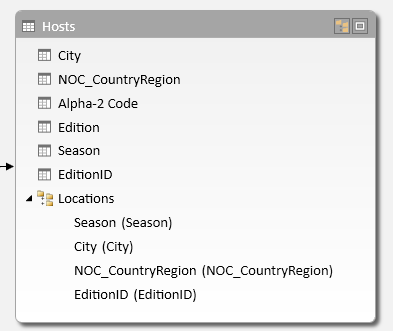
이제 데이터 모델에 보고서에서 잘 사용할 수 있는 계층 구조가 있습니다. 다음 섹션에서는 이러한 계층 구조를 사용하여 보고서를 더 빠르고 일관되게 만드는 방법을 알아봅니다.
피벗 테이블에서 계층 구조 사용
이제 스포츠 계층 구조와 위치 계층 구조가 있으므로 피벗 테이블 또는 파워 뷰에 추가하고 유용한 데이터 그룹이 포함된 결과를 빠르게 얻을 수 있습니다. 계층 구조를 만들기 전에 피벗 테이블에 개별 필드를 추가하고 해당 필드를 원하는 방식으로 정렬해야 했습니다.
이 섹션에서는 이전 섹션에서 만든 계층 구조를 사용하여 피벗 테이블을 빠르게 구체화합니다. 그런 다음 계층 구조의 개별 필드를 사용하여 동일한 피벗 테이블 보기를 만들어 계층 구조를 사용하는 것과 개별 필드를 사용하는 것을 비교할 수 있습니다.
- Excel로 돌아갑니다.
-
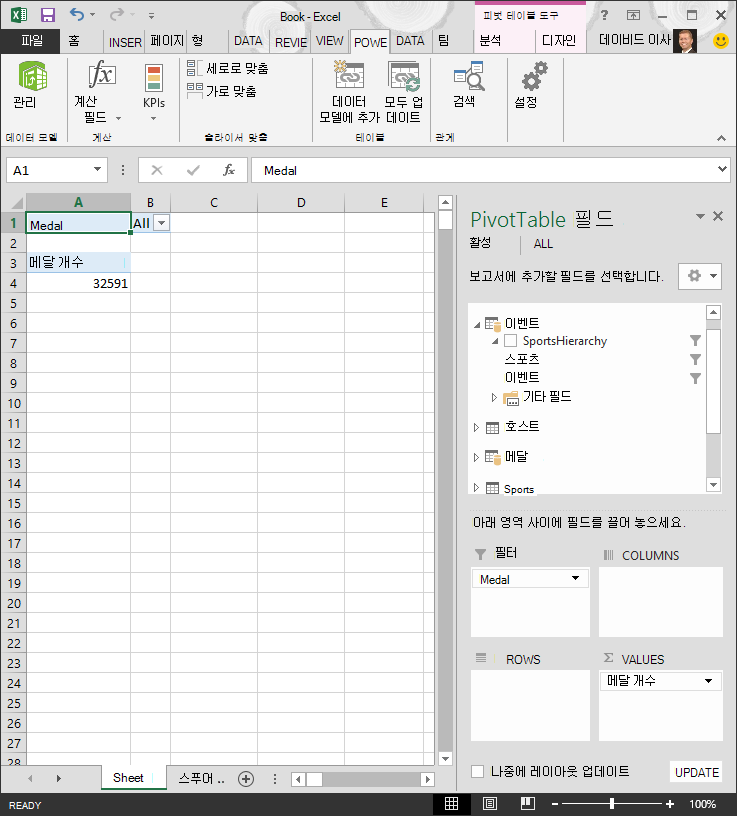
Sheet1에서 피벗 테이블 필드의 행 영역에서 필드를 제거한 다음 열 영역에서 모든 필드를 제거합니다. 피벗 테이블이 선택되어 있는지 확인합니다(이제 매우 작아지므로 A1 셀을 선택하여 피벗 테이블이 선택되어 있는지 확인할 수 있습니다). 피벗 테이블 필드의 나머지 필드는 필터 영역의 메달과 값 영역의 메달 수뿐입니다. 거의 비어 있는 피벗 테이블이 다음 화면과 같이 표시됩니다.
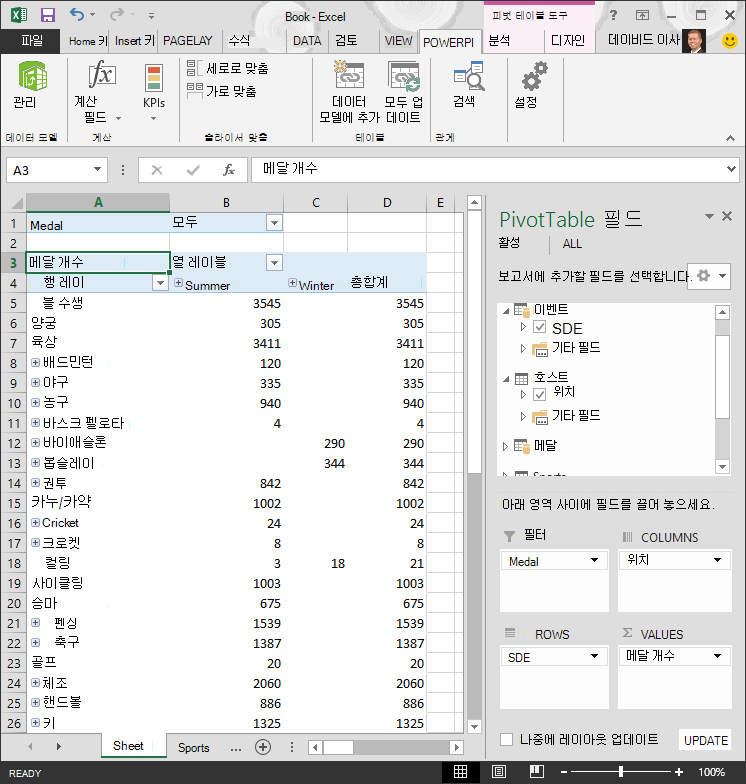
- 피벗 테이블 필드 영역에서 이벤트 테이블의 SDE를 행 영역으로 끕니다. 그런 다음 호스트 테이블에서 COLUMNS 영역으로 위치를 끕니다. 이 두 계층 구조를 끌어서 피벗 테이블에 많은 양의 데이터가 채워지고 모두 이전 단계에서 정의한 계층 구조로 정렬됩니다. 화면은 다음 화면과 같이 표시됩니다.
- 해당 데이터를 약간 필터링하고 이벤트의 처음 10개 행만 살펴보겠습니다. 피벗 테이블에서 행 레이블 의 화살표를 클릭하고 (모두 선택)을 클릭하여 모든 선택 항목을 제거한 다음 처음 10개의 스포츠 옆에 있는 상자를 클릭합니다. 이제 피벗 테이블이 다음 화면과 같이 표시됩니다.
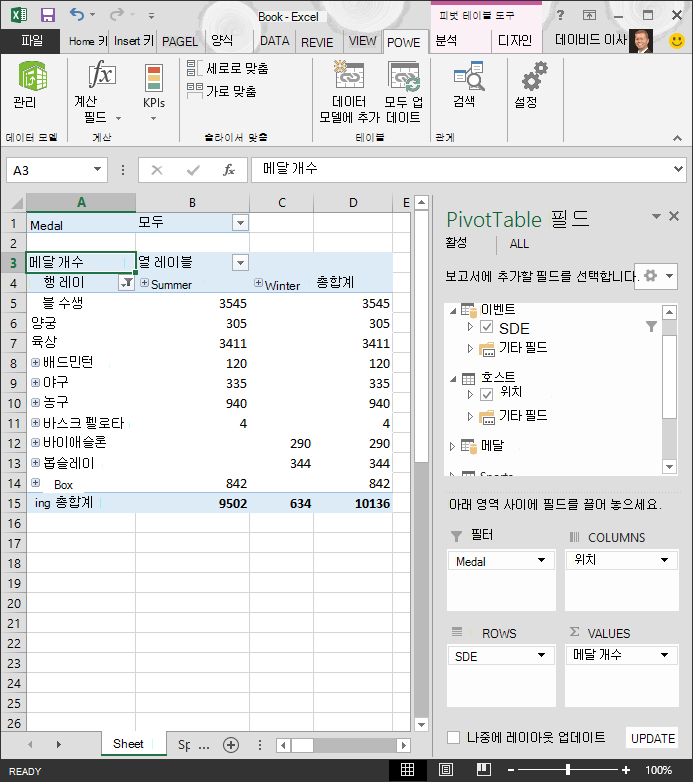
- SDE 계층 구조의 최상위 수준인 피벗 테이블에서 이러한 스포츠를 확장하고 계층 구조(분야)의 다음 수준에서 정보를 볼 수 있습니다. 해당 분야에 대한 계층 구조의 하위 수준이 있는 경우 해당 분야를 확장하여 해당 이벤트를 볼 수 있습니다. 위치 계층 구조에 대해서도 동일한 작업을 수행할 수 있습니다. 이 계층 구조의 최상위 수준은 피벗 테이블에서 여름 및 겨울로 표시됩니다. 수영 스포츠를 확장하면 모든 아동 훈육 요소와 데이터를 볼 수 있습니다. 아쿠아틱에서 다이빙 종목을 확장하면 다음 화면과 같이 하위 이벤트도 표시됩니다. 수구에 대해서도 동일한 작업을 수행할 수 있으며 하나의 이벤트만 있음을 확인할 수 있습니다.
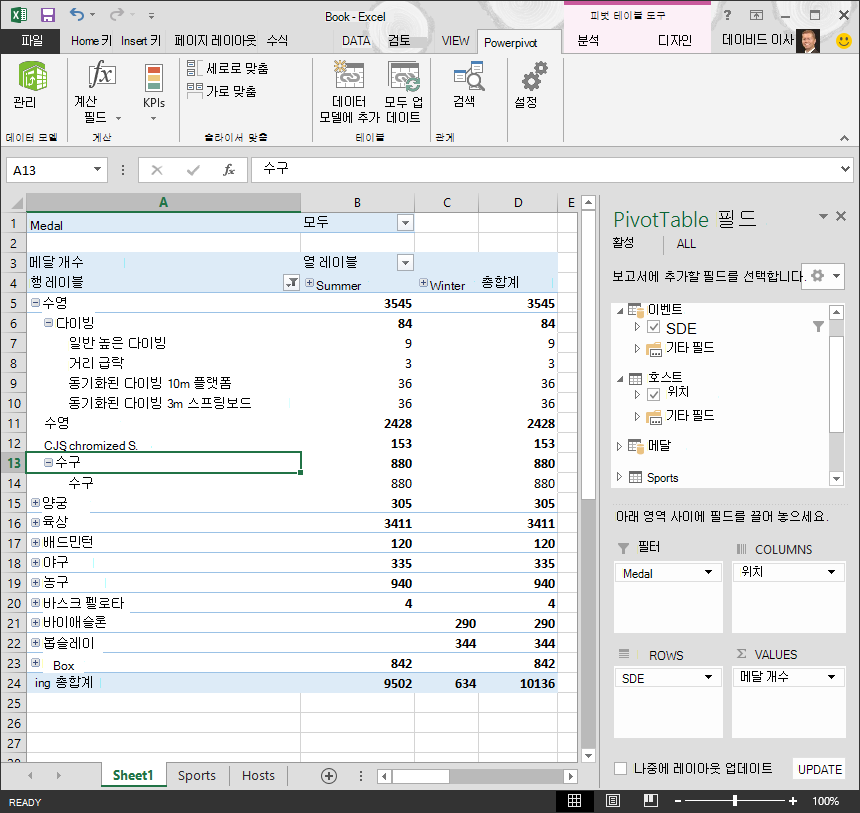
이 두 계층 구조를 끌어서 드릴인하고, 필터링하고, 정렬할 수 있는 흥미롭고 구조화된 데이터로 피벗 테이블을 빠르게 만들었습니다.
이제 계층 구조의 이점 없이 동일한 피벗 테이블을 만들어 보겠습니다.
- 피벗 테이블 필드 영역의 열 영역에서 위치를 제거합니다. 그런 다음 ROWS 영역에서 SDE를 제거합니다. 기본 피벗 테이블로 돌아왔습니다.
- Hosts 테이블에서 Season, City, NOC_CountryRegion 및 EditionID를 COLUMNS 영역으로 끌어서 위에서 아래로 순서대로 정렬합니다.
- 이벤트 테이블에서 스포츠, 분야 및 이벤트를 행 영역으로 끌어서 위에서 아래로 순서대로 정렬합니다.
- 피벗 테이블에서 행 레이블을 상위 10개 스포츠로 필터링합니다.
- 모든 행과 열을 접은 다음 수영을 확장한 다음 다이빙과 수구를 확장합니다. 통합 문서의 모양은 다음 화면과 같습니다.
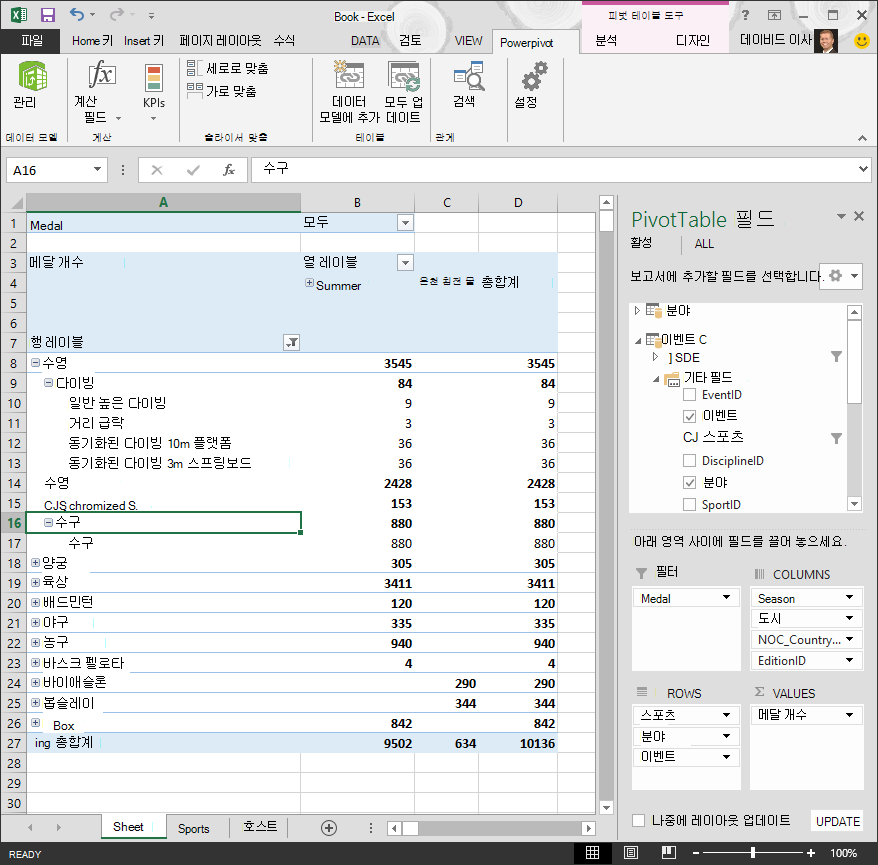
단순히 두 개의 계층 구조를 끌어 놓는 것이 아니라 7개의 개별 필드를 피벗 테이블 필드 영역 으로 끌어 놓았다는 점을 제외하면 화면은 비슷하게 보입니다. 이 데이터를 기반으로 피벗 테이블 또는 Power View 보고서를 만드는 유일한 사용자인 경우 계층 구조를 만드는 것이 편리해 보일 수 있습니다. 그러나 많은 사용자가 보고서를 작성하고 올바른 보기를 위해 필드의 적절한 순서를 파악해야 하는 경우 계층 구조가 빠르게 생산성을 향상시키고 일관성을 가능하게 합니다.
다른 자습서에서는 파워 뷰를 사용하여 만든 시각적으로 매력적인 보고서에서 계층 구조 및 기타 필드를 사용하는 방법을 알아봅니다.
확인 사항 및 퀴즈
확인 사항: 배운 내용 복습
이제 Excel 통합 문서에 기존 필드와 계산된 열을 사용하여 관련된 여러 원본의 데이터를 포함하는 데이터 모델이 있습니다. 또한 테이블 내의 데이터 구조를 반영하는 계층 구조가 있으므로 매력적인 보고서를 빠르고 일관되며 쉽게 만들 수 있습니다.
계층 구조를 만들면 데이터 내의 고유한 구조를 지정하고 보고서에서 계층 데이터를 빠르게 사용할 수 있다는 것을 배웠습니다.
이 시리즈의 다음 자습서에서는 파워 뷰를 사용하여 올림픽 메달에 대한 시각적으로 매력적인 보고서를 작성합니다. 또한 더 많은 계산을 수행하고, 빠른 보고서 만들기를 위해 데이터를 최적화하고, 추가 데이터를 가져와 보고서를 더욱 흥미롭게 만들 수 있습니다. 링크는 다음과 같습니다.
퀴즈
배운 내용을 얼마나 잘 기억하는지 확인하고 싶으신가요? 기회가 왔습니다. 다음 퀴즈에서는 이 자습서에서 배운 기능, 기능 또는 요구 사항을 강조 표시합니다. 페이지 맨 아래에서 답변을 찾을 수 있습니다. 행운을 빕니다!
질문 1 : 다음 중 두 테이블 간에 관계를 만들 수 있는 보기는 무엇입니까?
A: Power View에서 테이블 간의 관계를 만듭니다.
B: Power Pivot에서 디자인 보기를 사용하여 테이블 간의 관계를 만듭니다.
C: Power Pivot에서 그리드 보기를 사용하여 테이블 간의 관계를 만듭니다.
D: 위의 항목 모두
질문 2 : TRUE 또는 FALSE: DAX 수식을 사용하여 만든 고유 식별자를 기반으로 테이블 간의 관계를 설정할 수 있습니다.
A: TRUE
B: FALSE
질문 3 : 다음 중 DAX 수식을 만들 수 있는 것은 무엇입니까?
A: 파워 피벗의 계산 영역에서.
B: Power Pivotf의 새 열에서
C: Excel 2013의 모든 셀에 있습니다.
D: A와 B 모두.
질문 4 : 다음 중 계층 구조에 대해 참인 것은?
A: 계층 구조를 만들 때 포함된 필드는 더 이상 개별적으로 사용할 수 없습니다.
B: 계층 구조를 만들 때 계층 구조를 Power View 또는 피벗 테이블 영역으로 끌어서 계층 구조를 포함하여 포함된 필드를 클라이언트 도구에서 사용할 수 있습니다.
C: 계층 구조를 만들면 데이터 모델의 기본 데이터가 하나의 필드로 결합됩니다.
D: Power Pivot에서는 계층 구조를 만들 수 없습니다.
퀴즈 정답
- 정답: D
- 정답: A
- 정답: D
- 정답: B
참고
이 자습서 시리즈의 데이터와 이미지는 다음을 기반으로 합니다.
- 올림픽 데이터 집합: Guardian News & Media Ltd.
- 국기 이미지: CIA Factbook(cia.gov)
- 인구 데이터: The World Bank(worldbank.org)
- 올림픽 스포츠 픽토그램: Thadius856 및 Parutakupiu