

워크시트에 정보를 입력할 때 Excel에서 의도하지 않은 방식으로 자동으로 서식이 지정되는 경우가 있습니다. 예를 들어 웹 주소를 입력하면 Excel에서 해당 주소를 하이퍼링크로 바꿉니다. 이것은 정말 유용할 수 있지만 원하는 것이 아닐 때도 있습니다. 이 경우 하나의 셀 또는 전체 통합 문서에 대해 자동 서식을 해제할 수 있습니다.
- 방금 자동 서식이 지정된 텍스트 위로 마우스 포인터를 이동한 다음 나타나는 자동 고침 옵션 단추를 클릭합니다. 이 단추는 크기가 작으므로 마우스 포인터를 이동할 때 자세히 살펴보세요.
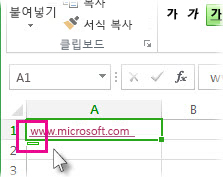
- 선택한 텍스트의 서식만 제거하려면 실행 취소를 클릭합니다. 예를 들어 Excel에서 자동으로 생성된 하이퍼링크를 제거하고 제거하려면 하이퍼링크 실행 취소를 클릭합니다.
- Excel에서 이 특정 유형의 서식을 통합 문서에 적용하지 않도록 하려면 중지를 클릭합니다. 예를 들어 Excel에서 자동으로 하이퍼링크를 만들고 Excel에서 워크시트의 나머지 부분에 대해 이 작업을 수행하지 못하도록 하려면 자동으로 하이퍼링크 만들기 중지를 클릭합니다.
모든 자동 서식 옵션을 한 번에 설정
자동 서식 옵션을 한꺼번에 검토하고 변경하려는 경우 자동 고침 대화 상자에서 이 작업을 수행할 수 있습니다.
파일>옵션을 클릭합니다.
Excel 옵션 상자에서자동 고침 교정> 옵션을 클릭합니다.
입력할 때 자동 서식 탭에서 사용하려는 자동 서식의 확인란을 검사합니다.
- 인터넷 및 네트워크 경로(하이퍼링크 포함) : 입력된 URL, 네트워크 경로 및 전자 메일 주소를 하이퍼링크로 바꿉니다.
- 표에 새 행과 열 포함 : Excel 표 아래 또는 옆에 데이터를 입력하면 새 데이터가 포함되도록 표가 확장됩니다. 예를 들어 A열과 B열에 표가 있고 C 열에 데이터를 입력하면 Excel은 자동으로 C 열의 표의 일부로 서식을 지정합니다.
- 표에 수식을 입력하여 계산된 열 만들기 : Excel 표 열의 모든 셀에 하나의 수식을 적용합니다.
참고
숫자와 날짜가 표시되는 방식을 설정하려면 홈 탭의 숫자 그룹에서 설정합니다. 자동 서식 지정의 일부가 아닙니다.
추가 지원
언제든지 Excel 기술 커뮤니티의 전문가에게 문의하거나 커뮤니티에서 지원을 받을 수 있습니다.