

자동 필터 기능을 사용하여 하나 이상의 데이터 열에서 값을 찾거나 표시하거나 숨깁니다. 목록에서 선택한 내용을 기준으로 필터링하거나 검색하여 원하는 데이터를 찾을 수 있습니다. 데이터를 필터링할 때 하나 이상의 열에 있는 값이 필터링 조건을 충족하지 않으면 전체 행이 숨겨집니다.
- 필터링할 데이터를 선택합니다.
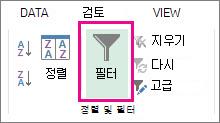
- 데이터>필터를 클릭합니다.
- 열 머리글에서
 를 클릭하고 특정 값을 선택할지 아니면 검색할지 결정합니다.
-
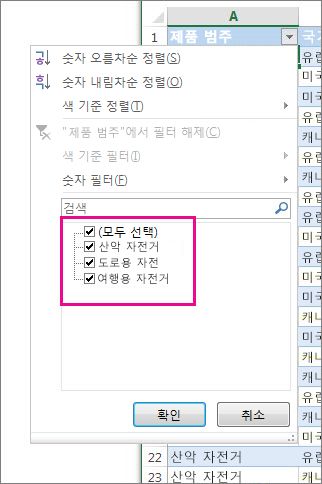
특정 값 선택: 모든 검사란의 선택을 취소(모두 선택)한 다음 보려는 특정 값의 확인란을 검사합니다.
-
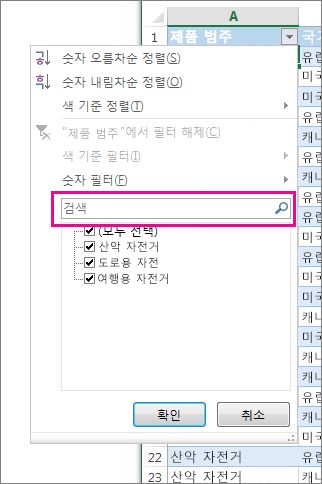
값 검색:검색 상자에 원하는 텍스트나 숫자를 입력합니다.
- 확인을 클릭하여 필터를 적용합니다.
팁
데이터에 미리 정의된 필터나 사용자 지정 필터를 적용하려면 범위 또는 표의 데이터 필터링을 참조하세요
검색 범위를 넓히기 위한 팁
데이터를 검색할 때 "?"를 사용하여 단일 문자를 나타내거나 "*"를 사용하여 일련의 문자를 나타낼 수 있습니다.
예를 들어 자전거와 관련된 항목을 모두 찾고 싶을 때는 검색 상자에 “*자전거”를 입력합니다. 필터에는 여행용 자전거, 도로용 자전거, 산악용 자전거 등 "자전거"라는 단어가 포함된 모든 항목이 표시됩니다.
추가 지원
언제든지 Excel 기술 커뮤니티의 전문가에게 문의하거나 커뮤니티에서 지원을 받을 수 있습니다.