
팁
Microsoft Forms에 대해 자세히 알아보 거나 바로 시작하고 설문 조사, 퀴즈 또는 설문 조사를 만드세요. 더 많은 고급 브랜딩, 질문 유형 및 데이터 분석을 원하시나요? Dynamics 365 Customer Voice를 사용해 보세요.
Microsoft Forms를 사용하여 양식(예: 설문 조사 또는 설문 조사) 또는 퀴즈(예: 학생을 위한 수학 시험)를 만들 수 있습니다. 양식 및 퀴즈 설정을 사용하여 마감일을 지정하고, 양식 응답 대상을 확인하고, 퀴즈 정답을 표시하고, Microsoft Forms에 대한 기타 기본 설정을 지정할 수 있습니다.
양식 또는 퀴즈에 대한 설정 열기
Microsoft Forms에서 설정을 편집할 양식을 연 다음 설정을 선택합니다 .
.
설정 창에서 옵션을 선택하거나 선택 취소할 수 있습니다. 퀴즈를 만든 경우 퀴즈와 관련된 추가 옵션이 표시됩니다.
이 문서에서는 다음을 조정하는 방법을 알아봅니다.
모든 퀴즈 및 양식에 대해 이 양식을 작성할 수 있는 사람
퀴즈 전용 설정
퀴즈 옵션
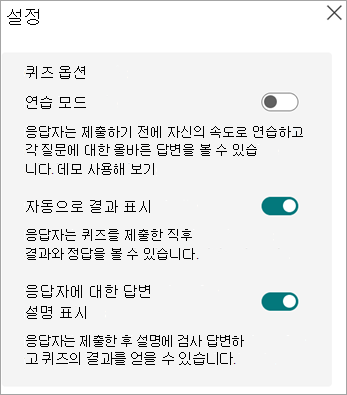
퀴즈 설정 옵션은 폼이 아닌 퀴즈를 만든 경우에만 표시됩니다.
연습 모드에서는 응답자가 자신의 속도에 맞춰 연습하고 제출하기 전에 각 질문에 대한 정답을 볼 수 있습니다. 데모 체험을 선택하여 연습 모드에서 샘플 퀴즈를 봅니다.
기본 설정인 자동으로 결과 표시를 선택하면 응답자가 퀴즈 답변을 제출할 때 각 질문의 결과를 볼 수 있습니다. 응답자가 퀴즈 질문에 정답을 제출하면 그 옆에 녹색 확인 표시가, 오답을 제출하면 빨간색 메시지 텍스트가 표시됩니다. 각 퀴즈 질문 옆에 정답과 오답 정보를 표시하지 않으려면 이 설정을 해제합니다.
응답자에 대한 답변 설명 표시 토글을 켜서 각 정답의 이유를 명확히 하기 위한 자세한 설명을 표시합니다. Copilot이 자동으로 설명을 생성하며, 답변 설명 필드에 커서를 놓고 입력을 시작하여 편집할 수 있습니다.
응답에 대한 퀴즈 전용 옵션
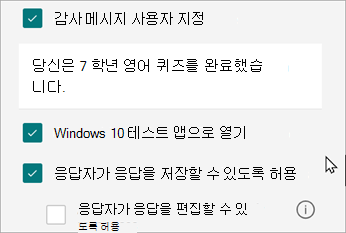
Windows 10으로 열기 시험 응시 앱 - 시험 응시에서 퀴즈를 직접 열려면 이 확인란을 선택합니다. 시험 응시는 퀴즈가 진행되는 동안 응답자가 다른 컴퓨터 또는 인터넷 리소스에 액세스할 수 있는 방법을 다양하게 제어할 수 있는 안전한 테스트 환경을 제공합니다.
모든 퀴즈 및 양식 설정
모든 퀴즈 및 양식에 대해 이 양식을 작성할 수 있는 사람
누구나 응답 가능 - 조직 내부 또는 외부의 모든 사용자가 양식 또는 퀴즈에 응답을 제출할 수 있습니다.
조직 내 사용자만 응답 가능 - 조직에 속한 사용자만 양식 또는 퀴즈에 응답할 수 있습니다.
- 이름 기록 - 양식 또는 퀴즈에 응답한 사용자를 추적합니다.
- 사용자당 응답 하나만 허용 - 양식 또는 퀴즈 응답을 사용자당 한 번으로 제한합니다. 이렇게 하면 개인이 양식 또는 퀴즈를 여러 번 작성할 수 없습니다.
조직 내 특정 사용자만 응답 가능 - 지정한 조직 내 사용자 또는 그룹만 양식에 응답할 수 있습니다.
참고
- 조직 내 사용자만 응답 가능 및 조직 내 특정 사용자만 응답 가능 옵션은 Office 365 Education 및 비즈니스용 Microsoft 365 앱 사용자만 사용할 수 있습니다. 이러한 설정에 액세스하려면 회사 또는 학교 계정으로 로그인하세요.
- 조직 내 특정 사용자만 응답 가능 옵션은 조직 내의 개인 및 그룹에만 적용됩니다. 개인 이름 또는 그룹 이름을 총 최대 100개까지 지정할 수 있습니다. 100개 한도 중 최대 20개의 그룹을 지정할 수 있습니다(각 그룹은 최대 1,000명의 개인을 포함할 수 있음). 예를 들어 80명의 개인과 20개의 그룹(총 100개)에서 응답을 수집할 수 있습니다.
모든 퀴즈 및 양식에 대한 응답 옵션
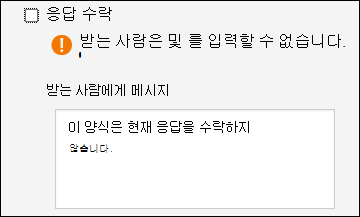
응답 수락 - 이 설정을 선택 해제하면 양식 응답을 더 수집하지 않게 됩니다. 이 설정을 끈 후 받는 사람이 응답을 제출하려고 할 때 표시되는 메시지를 사용자 지정할 수 있습니다.
시작 날짜 및 종료 날짜 - 양식 응답 수집을 시작하고 중지하려는 정확한 날짜와 시간을 지정할 수 있습니다. 시작 날짜 확인란을 선택한 다음 날짜 텍스트 상자를 선택하고 달력 컨트롤에서 날짜를 선택합니다. 시간 간격 드롭다운 목록에서 특정 시간을 선택합니다. 종료 날짜에 대해서도 동일한 작업을 수행합니다.
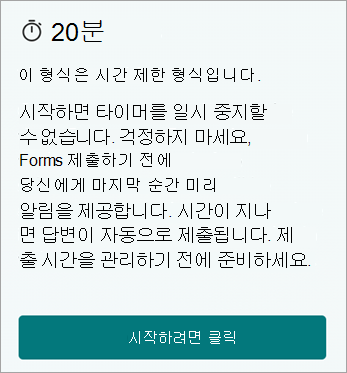
기간 설정 - 응답자가 양식 또는 퀴즈를 작성할 수 있는 시간 제한을 설정합니다. 응답자는 타이머가 끝난 후 답변을 편집할 수 없으며 타이머가 끝나면 답변이 자동으로 제출됩니다. 예를 들어 타이머를 20분으로 설정하면 응답자에게 다음 메시지가 표시됩니다.
질문 섞기 - 이 옵션을 선택 해제하면(기본 설정) 질문이 만든 순서와 동일한 순서로 응답자에게 표시됩니다. 이 옵션을 선택하면 표시되는 질문의 순서가 임의로 섞입니다. 따라서 응답자마다 다른 순서로 질문을 보게 됩니다.
참고
양식 또는 퀴즈에 여러 섹션 또는 페이지가 있는 경우 질문을 순서 섞을 수 없습니다.
- 모든 질문 - 양식 또는 퀴즈의 모든 질문 순서를 섞습니다.
- 질문 잠금 - 지정한 질문(예: 질문 3~5)을 제외한 모든 질문의 순서를 섞습니다.
응답자에 대해 질문 번호 사용 안 함 - 양식 또는 퀴즈 전체에서 질문 번호를 제거합니다.
진행률 표시줄 표시 - 응답자가 양식 또는 퀴즈를 작성하는 동안 진행률을 나타내는 시각적 표시기를 볼 수 있습니다.
참고
진행률 표시줄은 여러 섹션 또는 페이지가 포함된 양식 및 퀴즈에서만 사용할 수 있습니다.
숨기기 다른 응답 제출 - 기본적으로 응답자가 양식이나 퀴즈를 완료하면 완료 페이지에 다른 응답을 제출할 수 있는 링크가 표시됩니다. 이 옵션을 제거하려면 이 확인란을 선택합니다.
감사 메시지 사용자 지정 - 양식 또는 퀴즈가 완료되면 감사 메모를 표시합니다. 텍스트 상자에 커서를 놓아 메시지를 사용자 지정합니다.
모든 퀴즈 및 양식에 대한 응답 확인
- 제출 후 응답 수신 허용 - 응답자는 양식을 작성한 후 "감사" 페이지에서 작성한 답변이 포함된 양식의 PDF를 저장하거나 인쇄할 수 있습니다. 이 설정을 선택해도 조직 내부의 양식 응답자는 여전히 양식의 이메일 수신을 요청할 수 있습니다.
- 각 응답에 대해 메일 알림 받기 - 응답이 제출될 때마다 메일로 알림을 받습니다.
- 스마트 알림 전자 메일을 가져와 응답 상태 추적 - 초대 채널을 사용한 경우 이 확인란을 선택합니다. Forms에서 참여도를 높이고 응답률을 높일 수 있도록 사용자 지정된 미리 알림을 이메일로 보내드립니다.
- 분류 - 분류를 통해 organization은 정책 및 표준에 따라 데이터를 보호할 수 있습니다.
Microsoft Forms는 기본적으로 보낸 사람 주소 no-reply@forms.mail.microsoft 에서 자동화된 전자 메일을 보냅니다.
Microsoft Forms에 대한 피드백
의견을 보내 주세요. Microsoft Forms에 대한 피드백을 보내려면 양식의 오른쪽 위 모서리로 이동하여 추가 양식 설정 >피드백을 선택합니다.