
팁
Microsoft Forms에 대해 자세히 알아보 거나 바로 시작하고 설문 조사, 퀴즈 또는 설문 조사를 만드세요. 더 많은 고급 브랜딩, 질문 유형 및 데이터 분석을 원하시나요? Dynamics 365 Customer Voice를 사용해 보세요.
원격으로 작업하는 동안 많은 조직과 학교에서 Teams 를 사용하여 모임이나 수업에 참석하고, 프로젝트를 공동 작업하고, 연락을 유지합니다. Teams에서 직접 Microsoft Forms 설문 조사를 만든 다음 Power Automate를 사용하여 검사하고, 팀과 연결을 유지하고, 웰빙을 파악할 수 있는 자동화된 워크플로를 빌드할 수 있습니다.
Teams 채널에서 탭 추가
 를 클릭한 다음 양식을 선택합니다.
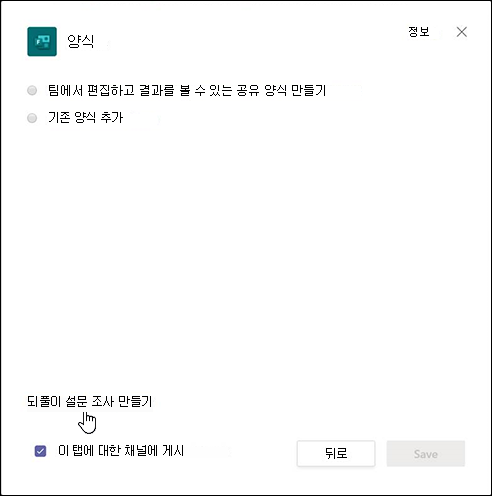
Forms(양식) 대화 상자에서 [Create a recurring survey](되풀이 설문 조사 만들기)를 선택합니다.
나열된 세 가지 템플릿 중 하나를 선택하고 다음 단계를 선택합니다.
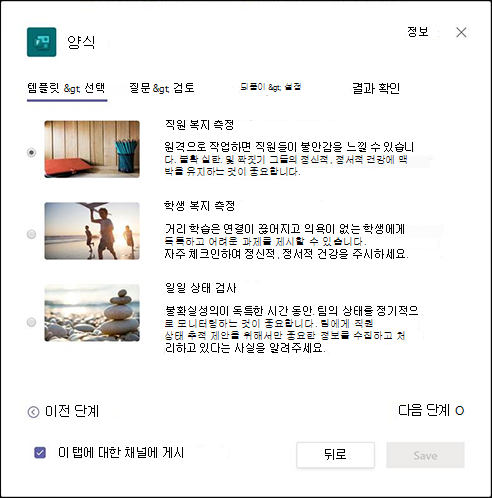
이 예제에서는 직원 복지 측정 템플릿을 사용합니다.
양식 대화 상자의 질문 검토 섹션의 대화 상자에서 직접 설문 조사 질문을 미리 볼 수 있습니다. 질문을 그대로 사용하거나 Forms에서 질문 사용자 지정을 선택하여 수정하고 자신만의 질문을 추가합니다. 그러면 웹 브라우저의 forms.office.com 에서 설문조사 템플릿이 열리고 여기에서 사용자 지정할 수 있습니다.
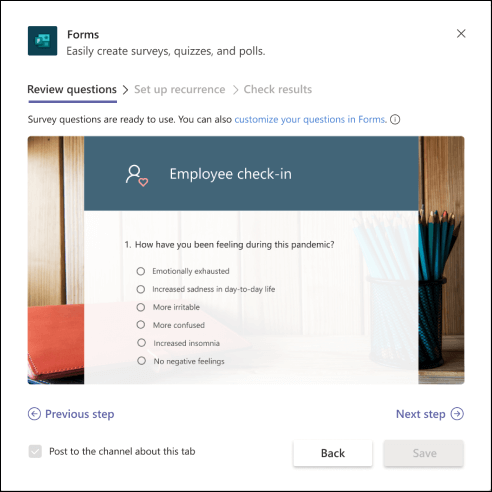
forms.office.com 에서 설문 조사에 질문을 수정하거나 추가하면 Teams의 양식 대화 상자 미리 보기에서 질문 업데이트도 볼 수 있습니다.설문 조사 질문에 만족하면 다음 단계를 선택합니다.
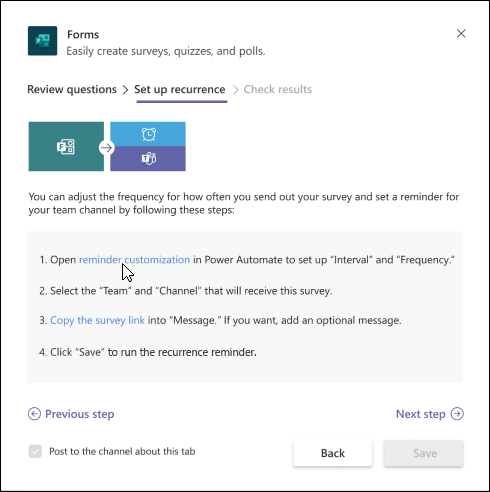
Forms 대화 상자의 되풀이 설정 섹션에는 Power Automate에서 자동화된 워크플로를 만드는 방법에 대한 지침이 표시됩니다. 미리 알림 사용자 지정을 선택하여 Power Automate를 열고 양식 대화 상자의 1-4단계에 따라 워크플로를 만듭니다.
참고
Microsoft Forms에 대한 자동화된 워크플로를 만드는 방법에 대해 자세히 알아보세요.
Forms 대화 상자에서 다음 단계를 선택합니다.
양식 대화 상자의 결과 확인 섹션에서 팀원들이 설문 조사를 사용하기 시작하도록 하려면 이 탭에 대한 채널에 게시를 검사합니다.
저장을 선택합니다.
Microsoft Forms에 대한 피드백
의견을 보내 주세요. Microsoft Forms에 대한 피드백을 보내려면 양식의 오른쪽 위 모서리로 이동하여 추가 양식 설정 >피드백을 선택합니다.