

Office 제품 키는 25자로 된 문자와 숫자의 조합이며, 형식은 다음과 같습니다.
XXXXX-XXXXX-XXXXX-XXXXX-XXXXX
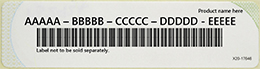 제품 키에는 하이픈이 포함되어 있으나, 제품 키를 입력할 때는 하이픈을 생략해도 됩니다.
최대 다섯 명의 다른 사용자와 Microsoft 365 Family 구독을 공유하는 방법
다른 사용자가 Microsoft 365 또는 Office를 설치할 수 있도록 하려면 Microsoft 365 Family 구독 혜택을 공유하는 방법에 설명된 대로 전자 메일 또는 링크로 구독을 공유하세요.
제품 키가 아닌 Microsoft 계정을 사용하여 Microsoft 365 또는 Office 설치 및 정품 인증
제품 키가 아닌 Microsoft 계정을 사용하여 Microsoft 365 또는 Office 및 개별적으로 구입한 Microsoft 365 또는 Office 앱(예: Project, Visio, Word, Excel 및 Outlook)을 설치하고 활성화합니다.
참고
"이 제품 키는 이미 사용되었습니다."라는 메시지가 표시되면 제품 키가 이미 사용되었으며 Office 제품이 Microsoft 계정에 추가되었음을 의미합니다. Microsoft 계정에 Microsoft 365 또는 Office를 추가한 후에는 Microsoft 365 또는 Office를 설치하거나 정품 인증하기 위해 제품 키가 필요하지 않습니다.
Microsoft 365 또는 Office 설치를 위해 로그인
아래 사이트를 책갈피에 추가하면 Microsoft 365 또는 Office를 설치할 위치를 항상 알 수 있습니다.
로그인하여 Microsoft 365 또는 Office 정품 인증
Office 앱에서 제품을 인증하라는 메시지가 표시되면 제품 키 대신 Microsoft 계정으로 로그인합니다.
올바른 Microsoft 계정 사용
Microsoft 365 또는 Office를 구입할 때 사용한 Microsoft 계정으로 로그인해야 합니다.
로그인이 아닌 다른 작업을 수행해야 하는 몇 가지 예외 상황이 있습니다.
- 고용주의 Microsoft 직장 할인 프로그램 혜택(이전의 HUP(가정 사용 프로그램))을 통해 Office Professional Plus, Visio Professional 또는 Project Professional을 구입한 경우 PC에서 Microsoft 365 또는 Office를 정품 인증하려면 제품 키가 필요합니다. 제품 키를 가져오려면 직장 할인 프로그램 제품 키 가져오기를 참조하세요.
- 회사에서 볼륨 라이선스 버전의 Office Professional Plus를 사용 중인 경우 관리자에게 제품 키를 문의해야 합니다.
- 구독이 만료되었습니다.라는 노란색 또는 빨간색 배너가 Office 앱에 표시되는 경우 Office를 계속 사용하려면 Microsoft 365 구독을 갱신해야 합니다. 도움이 필요한 경우 Microsoft 365 Family 갱신을 참조하세요.
- Microsoft 365 또는 Office가 새 Windows 10 장치에 미리 설치되어 제공되었는데 Microsoft 365 또는 Office 앱에 다음과 같은 노란색 또는 빨간색 배너가 표시되는 경우 제품 알림: Office가 정품 인증되지 않은 경우 새 Microsoft 365 Home 평가판을 시작하거나 Office를 구입해야 합니다. 도움이 필요한 경우 Office 정품 인증을 참조하세요.
제품 키를 찾을 수 없는 경우
제품 키와 관련된 도움말을 볼 수 있는 위치는 다음과 같습니다.
제품 키에 관한 지원 요청
이 문서의 지침을 따른 후에도 여전히 도움이 필요한 경우 Microsoft 지원 페이지를 방문하여 지원을 요청하세요.
팁
Microsoft 365를 설정하는 방법에 대한 자세한 내용을 찾고 있는 중소기업 소유자인 경우 소규모 비즈니스 도움말 & 학습을 방문하세요.