
3차원 세로 막대형, 3차원 원뿔형 또는 3차원 피라미드형 차트에는 z축이라고도 하는 깊이(계열) 축이 있으며 이를 변경할 수 있습니다. 눈금과 축 레이블 사이의 간격을 지정하고, 축을 따라 위치를 변경하고, 계열 표시 순서를 반대로 할 수 있습니다.
차트에서 다른 축의 눈금 간격을 변경하려면 차트에서 가로(항목) 축의 눈금 변경 또는 차트에서 세로(값) 축의 눈금 변경을 참조하세요.
3차원 차트에서 변경할 깊이 축을 클릭하거나 다음을 실행하여 차트 요소 목록에서 축을 선택합니다.
- 차트의 아무 곳이나 클릭합니다.
이렇게 하면 디자인, 레이아웃, 서식 탭이 있는 차트 도구가 표시됩니다. -
서식 탭의 현재 선택 그룹에서 차트 요소 상자 옆에 있는 화살표를 클릭한 다음 깊이(계열) 축을 클릭합니다.
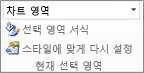
- 차트의 아무 곳이나 클릭합니다.
서식 탭의 현재 선택 영역 그룹에서 선택 영역 서식을 클릭합니다.
축 서식 대화 상자에서 축 옵션이 선택되어 있지 않을 경우 축 옵션을 클릭하고 다음 중 하나 이상을 실행합니다.
중요 다음 크기 조정 옵션은 깊이 축을 선택한 경우에만 사용할 수 있습니다.- 눈금 사이의 간격을 변경하려면 눈금 사이에 들어갈 간격 상자에 원하는 숫자를 입력합니다.
노트 입력하는 숫자에 따라 눈금 사이에 표시되는 데이터 계열 수가 결정됩니다. - 축 레이블 사이의 간격을 변경하려면 레이블 사이에 들어갈 간격에서 간격 단위 지정을 클릭한 다음 텍스트 상자에서 원하는 숫자를 입력합니다.
팁 모든 데이터 계열에 대한 레이블을 표시하려면 1 을 입력하고, 다른 모든 데이터 계열에 대한 레이블을 표시하려면 2 를 입력하고, 세 번째 데이터 계열마다 레이블을 표시하려면 3 을 입력합니다. - 계열 순서를 반대로 바꾸려면 계열 역순 검사란을 선택합니다.
노트 이렇게 하면 깊이 축을 따라 표시되는 데이터 계열의 순서가 반대로 됩니다. - 축 눈금 및 레이블의 배치를 변경하려면 주 눈금, 보조 눈금 및 축 레이블 상자에서 원하는 옵션을 선택합니다.
- 눈금 사이의 간격을 변경하려면 눈금 사이에 들어갈 간격 상자에 원하는 숫자를 입력합니다.
팁
- 축 눈금을 변경한 후에는 축 서식을 변경하는 것이 좋습니다. 자세한 내용은 차트 축의 표시 변경을 참조하세요.
- 크기 조정은 데이터 계열 간의 간격 깊이 또는 간격 너비를 변경하지 않습니다. 간격 깊이 또는 너비를 변경하려면 데이터 계열을 마우스 오른쪽 단추로 클릭한 다음 데이터 계열 서식을 클릭합니다. 계열 옵션에서 원하는 설정을 지정합니다.